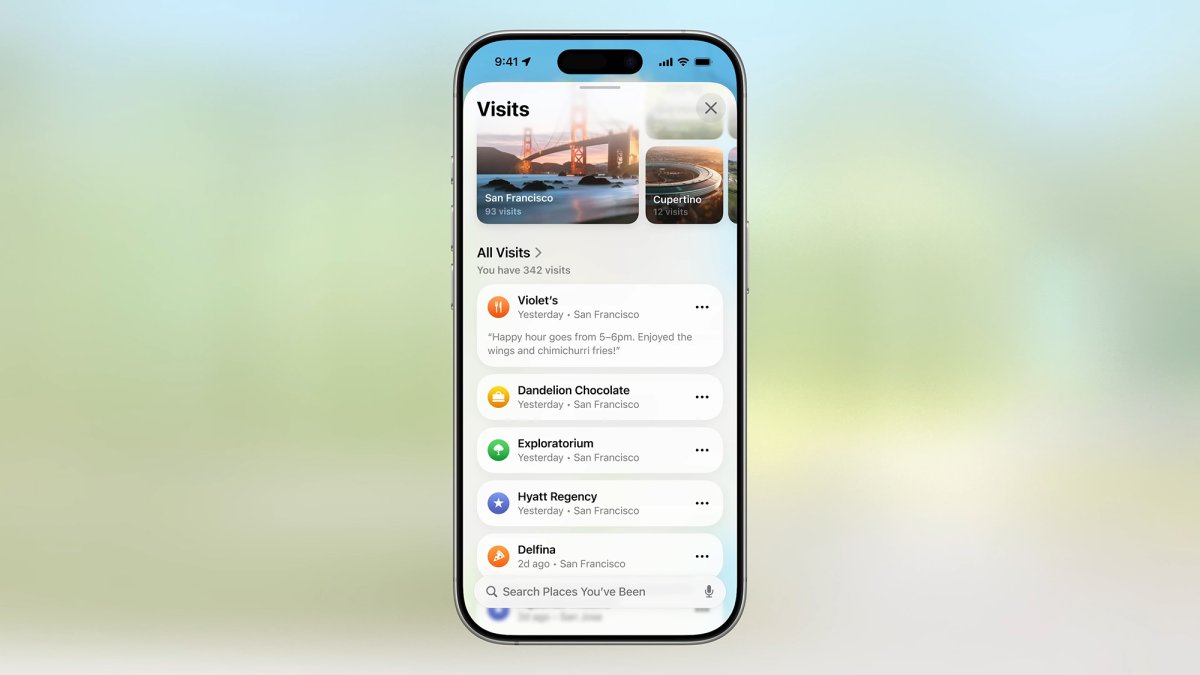
Когда Apple обновляет свою операционную систему iPhone, она также обновляет многие приложения Apple, которые работают поверх нее. Обновление iOS 26 который был доступен на миллионах мобильных телефонов в сентябре, включает в себя новую полезную функцию для Apple Карты.
Эта функция называется «Посещенные места», и, как можно догадаться по названию, она отслеживает места, в которых вы побывали. На первый взгляд это может показаться кошмаром с точки зрения конфиденциальности, но вся эта информация полностью зашифрована, поэтому никто другой не сможет ее увидеть, даже Apple. (При желании вы можете отключить эту функцию.)
Посещенные места пригодятся, если вы хотите вернуться куда-нибудь, которое вам нравится, или если вы хотите вспомнить конкретное путешествие или отпуск, который вы совершили. Вы также можете использовать его, чтобы рекомендовать другим людям места, от кафе до художественных галерей, поскольку приложение позволяет вам делиться местами с помощью пары нажатий.
Если на вашем iPhone установлена iOS 26, то у вас есть Apple Maps с посещенными местами. Вот как это работает и что с этим можно сделать.
Как настроить посещенные места
При первом запуске Apple Maps после установки iOS 26 вы увидите всплывающее сообщение с объяснением, что такое «Посещенные места», и вопросом, хотите ли вы его включить. Если да, нажмите Продолжатьзатем Позволятьчто дает Apple Maps доступ к списку мест, которые вы посетили (с вашего разрешения другие приложения тоже могут получить к нему доступ).
Затем вы увидите диалоговое окно с вопросом, как долго вы хотите, чтобы ваш iPhone сохранял места после того, как вы их посетили: 3 месяца, 1 годили Навсегда. Если вас немного больше беспокоит конфиденциальность, вы можете автоматически удалить места через три месяца или год, но это также означает, что вы не сможете вернуть места, созданные до этого периода времени. Сделайте свой выбор и нажмите Продолжать снова.
После этого вы можете продолжать использовать Apple Maps в обычном режиме. Приложение будет отслеживать места, где вы были, в фоновом режиме, незаметно составляя список, который вы можете проверить в любое время. Вам нужно на некоторое время остановиться в идентифицируемом месте на карте, чтобы оно было зарегистрировано — вы не получите длинный список каждого угла улицы и скамейки в парке, на которых вы остановились.
Очевидно, чтобы это работало, на вашем iPhone должны быть включены службы определения местоположения и GPS. В противном случае ваш телефон не будет знать, где вы находитесь. На главном экране настроек iOS нажмите Конфиденциальность и безопасностьзатем выберите Службы определения местоположения чтобы проверить. Поворот Службы определения местоположения Включение или выключение переключателя здесь влияет на все приложения на вашем iPhone, включая Apple Maps.
Также необходимо включить функцию «Важные местоположения и маршруты» (которая включена по умолчанию). На той же странице служб геолокации нажмите Системные службы и Важные места и маршруты. Этот экран дает вам немного больше информации о местах, которые ваш iPhone сохраняет во время путешествий. Вы можете просмотреть недавно сохраненные места и при желании очистить историю местоположений.
Как использовать посещенные места

Чтобы получить доступ к посещенным местам, перейдите в Apple Maps и откройте информационную карточку внизу, затем нажмите Места и Посещенные места. Вы сразу увидите выбор мест на экране: вы можете использовать поле поиска внизу, чтобы найти что-то конкретное, или нажать «Все посещения», чтобы увидеть все.
Apple Maps также начнет организовывать ваши места по датам, категориям и городам, как только вы начнете создавать более длинный список мест, поэтому вы можете нажать на эти ярлыки, чтобы быстро перейти, например, к списку мест из недавней поездки или просмотреть все рестораны, в которых вы были. Эти ярлыки будут настроены в соответствии с вашими привычками в поездках.
Каждое место в списке отмечено тремя точками справа от него. Нажмите на точку, чтобы получить доступ к дополнительным параметрам. Из всплывающего списка вы можете поделиться этим местом с кем-то еще, удалить место из списка, исправить его местоположение, если Apple Maps поместило его не в то место, или добавить примечание (возможно, то, что вы думаете о еде).
Прокрутите список мест до самого конца, и у вас есть два варианта: Продолжайте посещатьдля изменения продолжительности сохранения посещенных мест и Очистить историючтобы стереть всю историю парой нажатий — в следующем диалоговом окне у вас есть возможность отключить «Посещенные места» и одновременно очистить список местоположений или просто очистить список.
На момент написания этой функции все еще была прикреплена метка бета-версии, поэтому вы можете ожидать, что она будет улучшаться и настраиваться со временем — возможно, в то же время, когда Apple выпускает новые обновления для iOS. Например, в настоящее время вы не можете добавить место в список вручную, что было бы очень удобно.

Награды «Дом будущего 2025»
2025-10-26 17:00:00
1761537356
#Apple #Maps #iOS #отслеживает #ваши #любимые #места
По теме