1763313161
2025-11-16 17:01:00
С тех пор, как я приобрел Raspberry Pi 5 (8 ГБ), я создал с помощью одноплатного компьютера множество крутых и необычных проектов: от простого сервера для обмена файлами и самодельного Chromebook до хардкорной рабочей станции Kubernetes и узла Home Assistant. И если я не переусердствую со своими экспериментами, RPi 5 справится с ними как чемпион.
Тем не менее, я также сталкивался с проектами, в которых даже самый новый член семейства Raspberry Pi не справлялся с избыточной вычислительной нагрузкой. Попытка эмулировать игры для PlayStation 3 на SBC была настоящим кошмаром, а запуск чего-либо, кроме самых легких 2D-игр Steam, превратил бы ее в заикающуюся аварию.
А еще есть старая добрая Windows 11, операционная система, которую Raspberry Pi вообще не сможет запускать. Но благодаря усилиям некоторых гениальных разработчиков на RPi можно запустить флагманскую ОС Microsoft — и для этого есть несколько способов. Хотя я не могу сказать, что Windows 11 очень хорошо работает на Raspberry Pi 5, некоторые проекты могут помочь крошечной плате для работы с ОС вместе с одним или двумя приложениями.
Метод WoR — это беспорядок
Как по производительности, так и по времени установки.
Это означало, что мне придется использовать еще один накопитель для размещения Windows 11. А поскольку неофициальный BIOS не поддерживает адаптер Ethernet, мне пришлось искать альтернативные методы запуска установщика Windows 11. Но самое худшее было не во времени установки, поскольку любой другой метод также может занять час или два для установки Windows. Тот факт, что вариант установщика Arm имеет неприятно большое количество рекламы и рекламных акций от Microsoft, что в сочетании с медленной скоростью RPi приводит к мучительно долгому процессу установки.
Даже после всего этого мой опыт работы с импровизированной Windows Pi был далеко не блестящим. Приложения постоянно вылетали, и каждые несколько минут я получал сообщение о нехватке страничной памяти. Добавьте к этому тот факт, что проект больше не находится в активной разработке, и вы поймете, почему я бы не рекомендовал его никому, кроме заядлых мастеров, ищущих что-то веселое (но болезненное), во что можно вонзить свои клыки.
Контейнер Windows на Runtipi обеспечивает лучшие результаты
И это довольно легко настроить
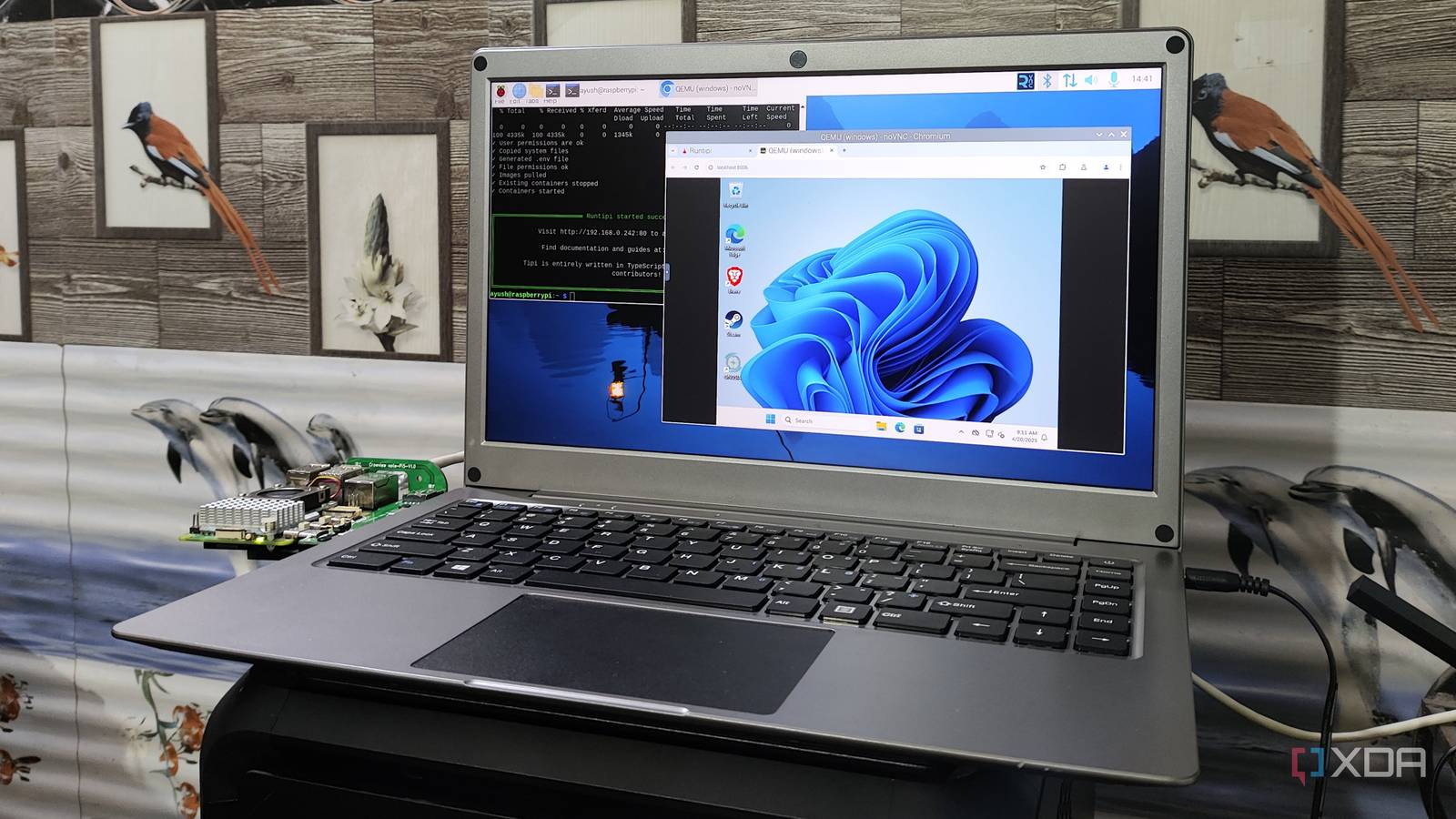
Моя следующая встреча с Windows 11 на Raspberry Pi произошла совершенно неожиданно, когда я тестировал различные приложения в Runtipi, среде контейнеризации, которую можно установить поверх существующей ОС. Когда я собирался завершить свой эксперимент, я заметил контейнер под названием Windows, который, по-видимому, мог установить флагманскую ОС Microsoft на Raspberry Pi… как контейнер (с использованием какого-то KVM-вуду), не меньше!
Несмотря на то, что (а может быть, потому что) у меня были заниженные ожидания, контейнерная версия Windows 11 на Raspberry Pi сумела меня удивить, причем в самом лучшем смысле. Имея всего 4 ГБ ОЗУ и 4 ядра, назначенных контейнеру, я развернул приложение для Windows. Но в отличие от своего аналога из WoR, процесс установки был завершен менее чем за час – и все это без необходимости просматривать несколько рекламных экранов.
Аналогично, запуск пары вкладок Brave не привел к сбою ОС, и я даже мог редактировать фотографии через Darktable. К сожалению, низкое разрешение контейнера 800×600 было серьезной проблемой, хотя я полагаю, что я не смог бы добиться достойной производительности, даже если бы каким-то образом его масштабировал. Но учитывая, что я запускал все поверх ОС Raspberry Pi, я должен отдать должное контейнерному экземпляру Windows 11 от Runtipi.
Botspot VM на удивление хорошо работает под Windows 11
Он может работать с легкими повседневными приложениями.

Метод Ботспота Запуск Windows 11 — это то, с чем я столкнулся сравнительно недавно, хотя это впечатлило меня больше всего. По сути, этот проект запускает экземпляр Windows 11 Arm внутри виртуальной машины и использует сквозную передачу звука и сети, чтобы избежать проблем совместимости.
Лучшая часть? Botspot VM доступен в магазине Pi-Apps и имеет простую процедуру установки. Настроить его файл конфигурации довольно просто, и хотя время установки больше, чем у метода Runtipi, он выигрывает с точки зрения производительности. Ну, сначала я попытался запустить его на мониторе 4K, где виртуальная машина не очень отзывчива. Но после переключения на дисплей 1080p виртуальная машина Windows 11 работала на удивление хорошо. На этот раз не было никаких странных проблем с соотношением сторон или разрешением. Пока я закрывал все остальные приложения в базовой ОС Raspberry Pi и внутри виртуальной машины, я даже мог без проблем запускать Darktable, Notepad++, VS Code и несколько других приложений.
Тем не менее, системы x86 намного лучше подходят для работы с Windows 11.
Хотя Botspot VM — мой любимый метод работы с Windows 11 на Raspberry Pi, я должен признать, что он далек от идеала для чего-то более требовательного, чем повседневные приложения на нем. Из-за сильно раздутой Windows 11 и недостаточно мощного оборудования Raspberry Pi (да, даже на последней модели) лучше сочетать SBC с легкими дистрибутивами Linux.
Но если для ваших задач требуется компьютер с Windows 11, я бы рекомендовал вместо этого использовать системы x86. Я считаю Radxa X4 лучшим SBC на рынке на данный момент, а его процессор Intel N100 позволяет легко запускать большинство приложений для Windows 11. В качестве альтернативы вы можете выбрать мини-ПК с еще лучшими процессорами и дополнительной памятью, если вам нужна система небольшого форм-фактора, которая не будет стоить так дорого, как средний ПК в корпусе Tower.
#запускал #Windows #на #Raspberry #это #было #не #так #уж #ужасно
По теме