1771714905
2026-02-21 22:30:00
Windows не считается такой гибкой, как Linux, когда дело доходит до настроек и исправлений системы более низкого уровня, но вы можете быть удивлены, узнав, что инструменты восстановления, встроенные в Windows, на самом деле довольно мощные. Недавно моя подруга играла в Detroit: Become Human, когда ее компьютер внезапно завис. После перезагрузки у нее возникла ошибка «недоступное загрузочное устройство», а последующие перезагрузки сопровождались экраном, требующим ее ключа BitLocker. Ввод в него вернулся к недоступному экрану загрузочного устройства.
Эта система, оснащенная процессорами Intel Core i5-14600K и Intel Arc A770, оказалась полностью мертвой. Восстановление при запуске не помогло, а отказ Bitlocker разблокировать диск предоставленным ключом заставил меня опасаться худшего. К счастью, она хранит резервные копии всех важных данных, но это показалось странным; как это могло случиться? И можно ли было его спасти?
Bitlocker усугубил плохую ситуацию
Но проблема была не в этом
Взглянув на компьютер, первое, что я увидел, был экран восстановления BitLocker. Я извлек ключ восстановления из ее учетной записи Microsoft, внимательно ввел его и подождал немного. Система перезагрузилась и обнаружила недоступный экран загрузочного устройства, а затем снова перезагрузилась и снова оказалась на экране, на котором снова запросился ключ. Он принял ввод, не сделал с ним ничего полезного и зациклился. В этот момент я подумал, что диск сдох, но это все еще не имело смысла; это Corsair MP700, и с тех пор, как я его купил, им почти не пользовались.
Вместо этого я решил применить другой подход: сначала оценить, жив ли диск вообще. Я загрузился в Clonezilla с USB-накопителя Ventoy и запустил ntfsfix, чтобы проверить раздел. Том NTFS смонтирован без проблем, а сама файловая система выглядит неповрежденной. На этом этапе мне стало ясно, что сама конфигурация загрузки где-то в цепочке повреждена.
Однако что именно было повреждено, мне было неясно. Сначала я подумал, что это EFI, но не знал, что авария произошла. также повредил данные конфигурации загрузки, также известные как BCD. В современной системе Windows последовательность загрузки выглядит следующим образом:
-
прошивка UEFI
-
менеджер загрузки EFI
-
EFIMicrosoftBootbootmgfw.efi
-
Магазин BCD
-
winload.efi
-
Инициализация ядра
-
Драйверы запуска загрузки
-
СИСТЕМА улей
-
Пользовательское пространство
Когда загрузочные файлы EFI и BCD были повреждены, измеренная среда загрузки больше не соответствовала тому, от чего TPM запечатал ключ BitLocker. Это означало, что он отказался автоматически высвободить ключ шифрования, и хотя ручной ввод правильного ключа восстановления отменяет это, это не могло помочь, потому что не было ничего действительного для фактической загрузки. в.
Другими словами, после расшифровки раздела Windows могла бы продолжить загрузку, но поврежденные записи BCD указывали на неверный путь к устройству. Когда ядро попыталось смонтировать системный том, оно потерпело неудачу и выдало INACCESSIBLE_BOOT_DEVICE. Оказалось, что ремонт детали EFI решит только половину проблемы.
Большинство людей никогда не открывают его.

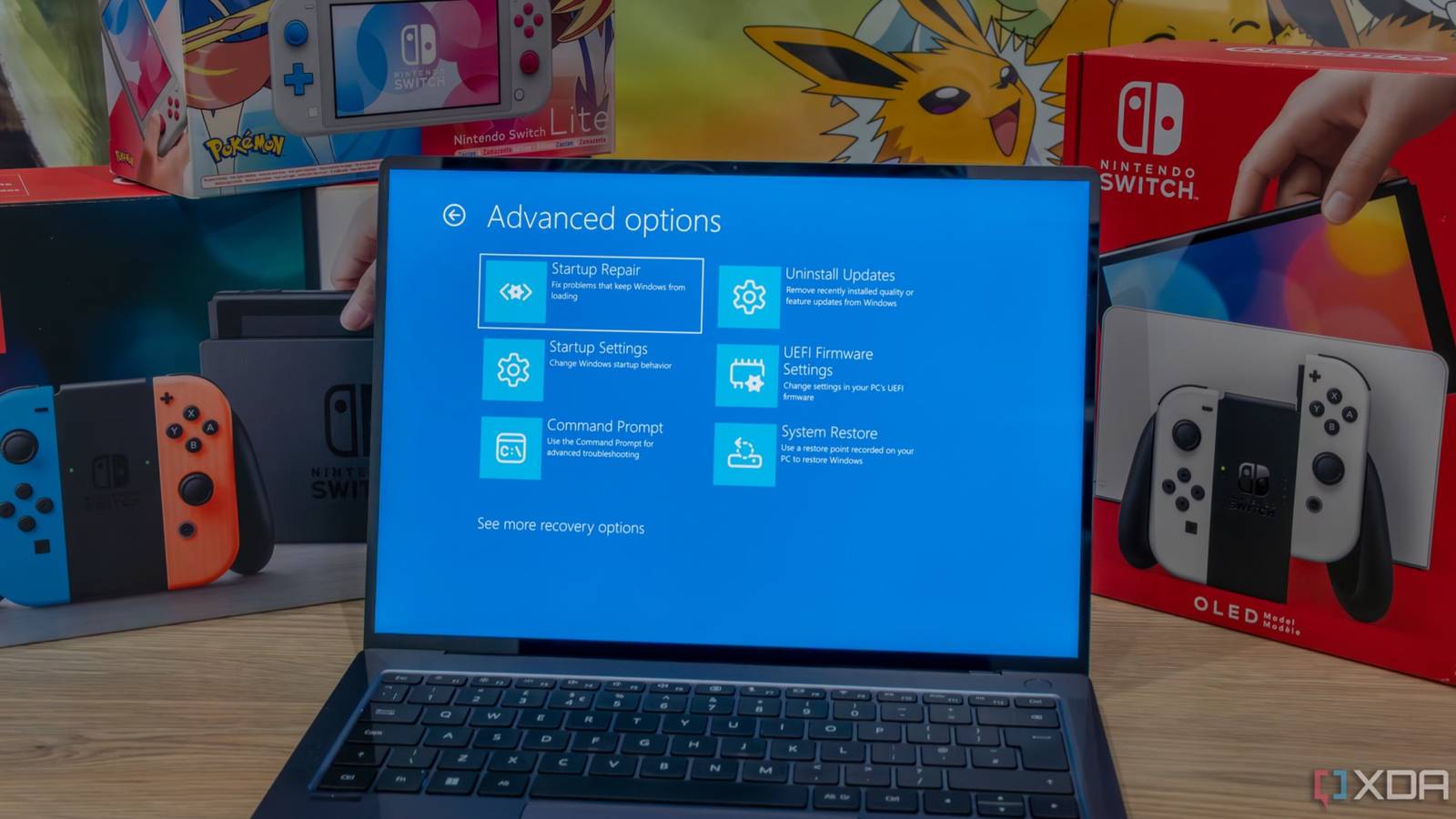
Среда восстановления Windows предлагает несколько графических вариантов восстановления, таких как восстановление при загрузке, восстановление системы и перезагрузка этого компьютера, и именно к ним обращается большинство людей. Никто из них не мог это исправить. Но в разделе «Дополнительные параметры» скрыта командная строка, и именно здесь находится настоящая сила восстановления. Я знал, что с данными на диске все в порядке, поскольку я смонтировал его из Clonezilla, поэтому стоило попытаться выяснить, как правильно восстановить последовательность загрузки.
Сначала мне нужно было разблокировать диск, зашифрованный BitLocker. О WinRE следует знать одну вещь: буквы дисков не всегда совпадают с буквами, которые вы видите в обычной Windows. Ваш диск C: может отображаться как D: или E: в среде восстановления, поэтому я использовал diskpart, чтобы составить список томов и определить правильный, прежде чем делать что-либо еще. Оттуда я запустил «manage-bde -unlock C: -RecoveryPassword», затем ввел 48-значный ключ, а затем «manage-bde -protectors -disable C:», чтобы временно приостановить защиту BitLocker. Таким образом, я мог работать с загрузочными файлами без повторной блокировки во время восстановления.
Следующим шагом было получение доступа к системному разделу EFI. Это небольшой скрытый раздел FAT32, обычно размером около 100 МБ, который содержит диспетчер загрузки Windows и хранилище BCD. По умолчанию у него нет буквы диска, и WinRE также не назначает ее автоматически. Вернувшись в «diskpart», я выбрал диск, перечислил тома, нашел раздел EFI и вручную присвоил ему букву S. Я сделал это после того, как Manage-bde выдал ошибку «Неправильный параметр», и принудительное назначение буквы диска решило проблему.
Имея доступ к разделу EFI по адресу S:, я запустил «bcdboot C:Windows /s S: /f UEFI». Эта единственная команда выполняет всю тяжелую работу. Он копирует необходимые загрузочные файлы из установки Windows в раздел EFI, создает новое хранилище BCD из встроенного шаблона и настраивает диспетчер загрузки так, чтобы он указывал на правильный раздел Windows. С помощью всего лишь одной команды вся цепочка загрузки перестраивается с нуля. Я запустил «bcdedit /enum», чтобы убедиться, что новые записи выглядят правильно, перезагрузился и Windows загрузилась нормально. Все было цело.
Вернувшись в Windows, я снова включил BitLocker из командной строки с повышенными привилегиями с помощью «manage-bde -protectors -enable C:».
И Microsoft продолжает добавлять к ним

Меня поразило не само исправление. Дело в том, что эти инструменты, а именно «bcdboot», «bcdedit», «manage-bde» и «diskpart», поставляются с Windows для годы… однако большинство людей не знают, что они существуют. Инстинкт по умолчанию, когда Windows не загружается, — это взять установочный USB-накопитель и начать все сначала, и я это понимаю. Среда восстановления не изо всех сил афиширует возможности своей командной строки. Но эти инструменты могут спасти вас от очистки совершенно исправного диска, и они гораздо более эффективны, чем думает большинство людей.
Конечно, во всем этом есть доля иронии. Собственные обновления Microsoft неоднократно вызывали запросы на восстановление BitLocker, подобные тому, с которым я столкнулся. Обновление безопасности от октября 2025 года отправило ПК на базе процессоров Intel в ту же последовательность (хотя это было одноразовая разблокировкав отличие от повторяющегося), а сопутствующая ошибка нарушала ввод с USB-клавиатуры в WinRE, а это означает, что затронутые пользователи даже не могли тип ключ восстановления, чтобы выйти из него. Microsoft исправила это в течение недели, но если бы вы застряли в этом цикле, не зная этих команд, вам бы совершенно не повезло. Восстановление при загрузке не всегда спасет вас, а если это не поможет, командная строка — лучший вариант.
Этот компьютер сейчас работает отлично. Мне не нужно было переустанавливать, никакие данные не были потеряны, а это означало вечер без необходимости настраивать все с нуля. Эти инструменты все время были прямо в Windows, и я рад, что мне удалось сначала опробовать их.
#починил #мертвый #компьютер #Windows #помощью #встроенных #инструментов #существовании #которых #большинство #людей #даже #не #подозревает
Продолжение темы