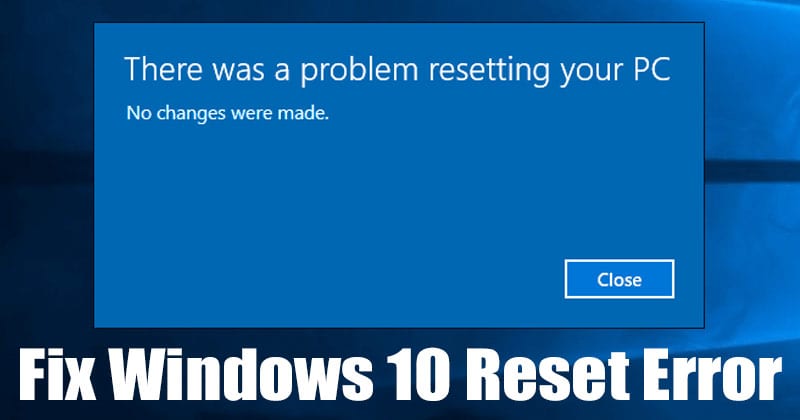
При попытке перезагрузки Windows пользователи могут столкнуться с такими ошибками, как «При перезагрузке компьютера возникла проблема». Если вы также получаете то же сообщение об ошибке, для сброса требуются следующие действия по устранению неполадок.
1. Восстановление при запуске
Если вы столкнулись с сообщением об ошибке или застряли в цикле перезагрузки, мы рекомендуем попробовать средство восстановления при загрузке Windows.
1. Вставьте установочный диск Windows или загрузочный USB-накопитель в компьютер. Теперь перезагрузите компьютер и во время загрузки нажмите кнопку F8.
2. На экране установки Windows нажмите Отремонтируйте свой компьютер.

3. Нажмите на Устранение неполадок.

4. Нажмите Восстановление при запуске.
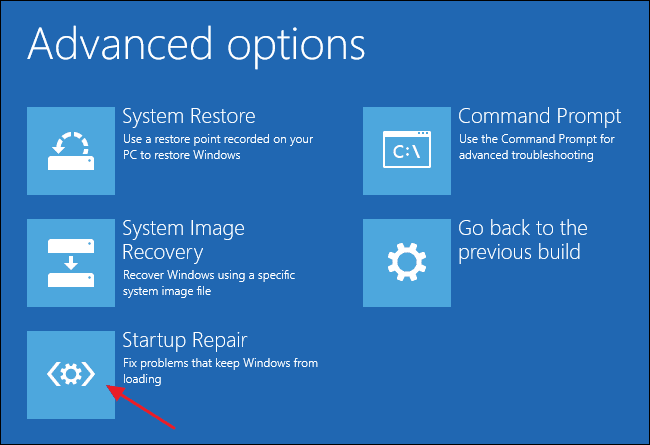
5. Выберите целевую операционную систему.

2. Запустите команду SFC.
Пользователи получают сообщение об ошибке «При перезагрузке компьютера возникла проблема» из-за повреждения системных файлов. Вы можете быстро исправить поврежденные системные файлы, выполнив команду SFC.

- Щелкните правой кнопкой мыши значок Windows и выберите опцию Командная строка (администратор).
- В окне командной строки введите СФЦ /сканноу и ударил Входить.
- Подождите, пока сканирование завершится.
Если утилита проверки системных файлов обнаружит какую-либо проблему, она исправит ее самостоятельно. После завершения сканирования перезагрузите систему, чтобы исправить сообщение об ошибке «При перезагрузке компьютера возникла проблема».
3. Исправьте образ Windows с помощью команды DISM.
Утилита проверки файлов команд DISM возвращает ошибку; вам нужно исправить образ Windows, выполнив команду DISM.
1. Открыть Командная строка с правами администратора.

2. Выполните эту команду:
dism /online /cleanup-image /restorehealth

3. Подождите несколько секунд, пока сканирование завершится.
Перезагрузите компьютер и проверьте, можете ли вы перезагрузить компьютер сейчас.
4. Выполните восстановление системы.
Если оба решения не работают, возможно, вы захотите выполнить восстановление системы. Восстановление системы — еще один встроенный инструмент для восстановления поврежденного программного обеспечения и файлов Windows. Эта функция восстанавливает настройки Windows до предыдущей точки, когда все работает нормально.

- Откройте поиск Windows и введите Восстановление системы.
- Нажмите на Создать точку восстановления вариант.
- В свойствах системы нажмите на значок Защита системы вкладка.
- Нажмите кнопку Восстановление системы вариант; в следующем диалоговом окне нажмите Следующий.
- Выберите нужную точку восстановления и нажмите Следующий.
После завершения восстановления перезагрузите систему. После перезагрузки вы сможете загрузиться на свой компьютер.
5. Перезапустите REAgentC.exe.
REAgentC.exe — это исполняемый файл, настраивающий среду восстановления Windows. Если при перезагрузке компьютера вы столкнулись с сообщением об ошибке, перезапуск среды восстановления Windows может помочь.
Для этого щелкните правой кнопкой мыши кнопку «Пуск» и выберите Командная строка (администратор). В окне командной строки введите команды –
- реагентc/отключить
- реагентc/включить
После выполнения двух вышеуказанных команд выйдите из CMD и перезагрузите систему. После перезагрузки попробуйте еще раз перезагрузить систему.
6. Переименуйте реестр системы и программного обеспечения.
Иногда реестр системы и программного обеспечения не позволяет Windows перезагрузить компьютер. Лучший способ устранить эту проблему — переименовать куст реестра системы и программного обеспечения.
Нажмите «Поиск Windows» и введите «Командная строка». Щелкните правой кнопкой мыши командную строку и выберите «Запуск от имени администратора».
- Введите данную команду и нажмите Enter.
cd %windir%system32config
- Тип система рен system.001 и нажмите Enter.
- Тип программное обеспечение Ren Software.001 и нажмите Enter.
- Чтобы закрыть командную строку, введите Выход и нажмите Enter.
7. Выполните чистую установку.

Если вы не можете перезагрузить компьютер после выполнения описанных выше методов, возможно, вы захотите выполнить чистую установку.
Однако, если у вас есть доступ к компьютеру, сделайте резервную копию важных файлов. Чтобы установить Windows 10 с флешки или USB-накопителя, следуйте нашему руководству — Как установить Windows 10 с флешки/USB. Метод, описанный в этом руководстве, поможет вам загрузить и установить последнюю версию Windows в вашей системе.
Эта статья посвящена исправлению сообщения об ошибке «При перезагрузке компьютера возникла проблема». Если у вас есть какие-либо сомнения, сообщите нам об этом в поле для комментариев ниже.
2026-03-05 11:05:00
1772756999
#Как #исправить #ошибку #При #перезагрузке #компьютера #возникла #проблема
Читайте также