Краткое содержание
-
Чтобы отключить приложения запуска в Windows 11, откройте приложение «Настройки» и перейдите к приложениям> запуск и нажмите на переключатель рядом с приложением, которое вы хотите отключить.
-
Windows 10 также предоставляет параметры для отключения программ запуска через диспетчер задач или панель приложений запуска в приложении «Настройки».
Чем больше программного обеспечения вы устанавливаете на своем компьютере, тем дольше он может потребоваться, чтобы запустить Windows. Многие программы добавляют себя в список программ, начатый, когда вы загружаете компьютер, и этот список может стать долгим. Вот как вы можете отключить программы запуска в Windows.
Как отключить программы запуска в Windows 11
Существует два удобных способа предотвращения запуска приложения при запуске в Windows 11: на странице приложений приложений запуска и на странице приложений «Настройки».
Чтобы отключить приложения запуска с помощью диспетчера задач, нажмите Ctrl+Shift+ESC, чтобы открыть диспетчер задач, затем переключитесь на вкладку запуска.
Выберите программу, которую вы хотите отключить из списка, затем нажмите «Отключить» в правом нижнем углу. Вы также можете щелкнуть правой кнопкой мыши программу в списке, чтобы удалить ее.
Если вы передумаете, тот же процесс работает в обратном направлении. Выберите любое приложение, которое было отключено, затем нажмите «Включить», чтобы автоматически запустить его, когда Windows Boots.
Как отключить программы запуска в Windows 11 в приложении настроек
Вы также можете использовать приложение «Настройки» для удаления программ из списка запуска. Чтобы запустить приложение «Настройки», поиск Настройки В меню «Пуск» или нажмите Windows+i.
Перейдите к приложениям> запуск, затем нажмите на переключатель рядом с приложением, чтобы отключить его.

Как отключить программы запуска в Windows 10 (настройки)
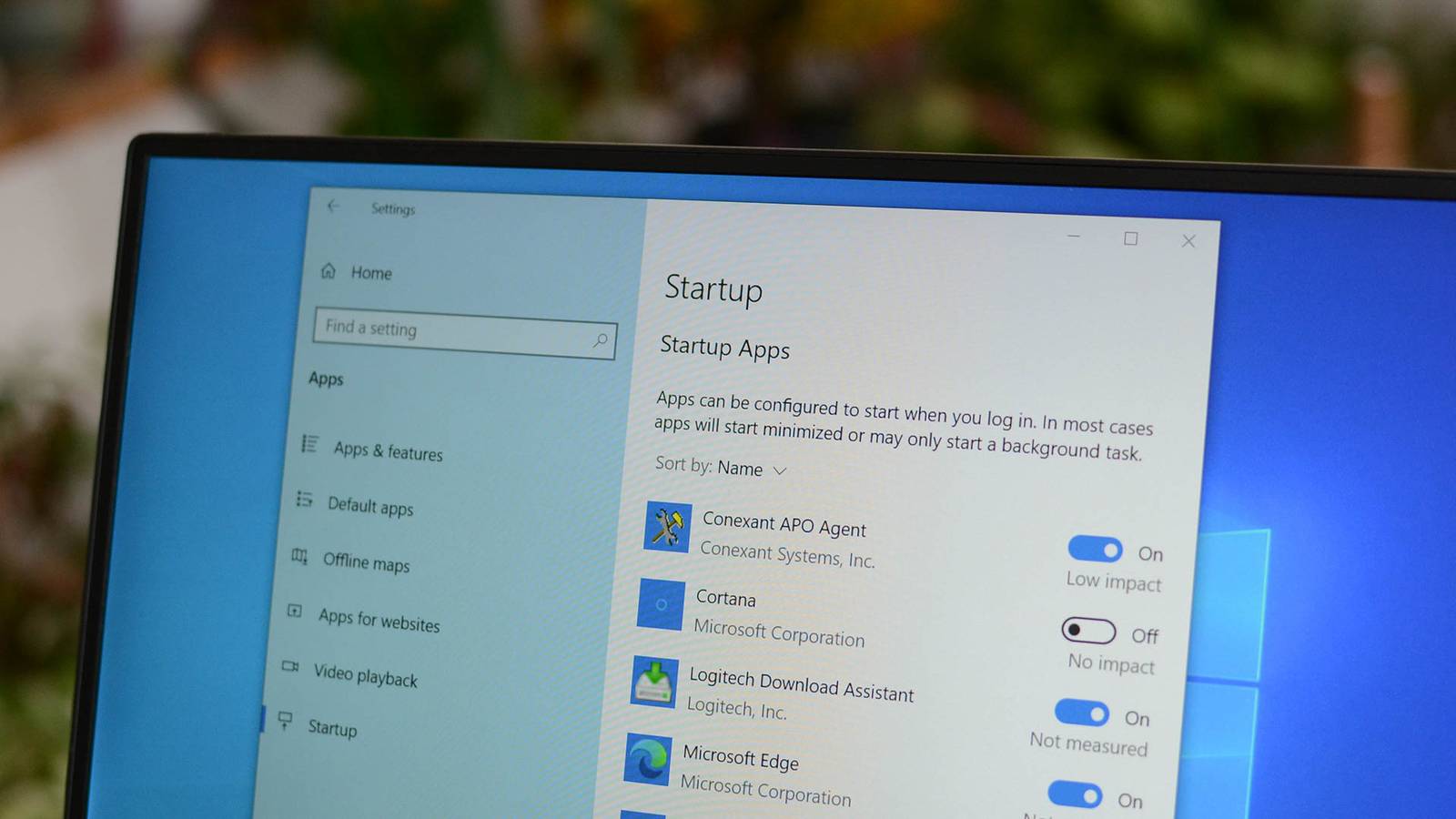
Если вы бежите Современная версия Windows 10есть Панель управления приложениями стартапов Это очень легко отключить программы стартапов. Просто откройте приложение «Настройки» (нажмите Windows+I), а затем найдите Запускатьи выберите «Приложения запуска».

Как только у вас появится панель приложений для запуска, вы можете просто переключить вещи, которые вы не хотите запускать при запуске.


Связанный
Как отключить программы запуска в Windows 10 (диспетчер задач)
Windows 10, как Windows 8 и Windows 8.1 перед ним, делает его действительно простым в отключении приложений запуска. Откройте диспетчер задач, щелкнув правой кнопкой мыши панель задач и выбрав «Диспетчер задач» или нажав CTRL+Shift+Escape. Как только он будет открыт, нажмите вкладку «Запуск» вверху. Если вы не видите вкладку Startup, сначала нажмите «Подробнее» внизу.

После того, как вы будете в вкладке «Запуск», вы можете выбрать приложение, а затем нажать «Отключить» в правом нижнем углу, чтобы отключить его, или вы можете щелкнуть правой кнопкой мыши приложение и выбрать «Отключить» в контекстном меню.
Обратите внимание, что некоторые приложения должны быть настроены, чтобы прекратить запуск себя при загрузке компьютера, или они просто снова добавят себя в список программ запуска. В этом случае обычно существует настройка в параметрах программы, чтобы она не началась с Windows.
Вы также можете иногда обнаружить, что некоторые приложения Создать задания планировщика задач Это автоматически запускает их через определенный период времени. В этих случаях вам придется отслеживать конкретную работу и отключить ее, чтобы они не запускались автоматически.
2025-09-28 22:15:00
1759128493
#Как #отключить #программы #запуска #Windows
Ещё по этой теме