Операционная система Windows использует MBR или GPT, в зависимости от вашей операционной системы и прошивки. GPT – это современная схема разделения, необходимая, если вы загружаете операционную систему Windows в режиме UEFI.
С другой стороны, MBR необходим, если вы загружаете более старые версии Windows в режиме BIOS. Таким образом, в зависимости от вашей операционной системы и прошивки, вам может потребоваться переключить между схемами разделения MBR и GPT. =
Определите, является ли ваш диск MBR или GPT
Первый шаг включает в себя определение того, использует ли диск схему раздела MBR или GPT.
1. Нажмите на поиск и введите Windows 11 Управление дискомПолем Затем откройте утилиту управления дисками из списка всех доступных вариантов.

2. Щелкните правой кнопкой мыши на диск, схема разделения, вы хотите проверить и выбрать ХарактеристикиПолем

3. На свойствах переключитесь на Тома вкладка Под объемом проверьте Стиль разделения раздел. Это будет перечислять, использует ли диск схему раздела MBR или GPT.

Преобразовать MBR в GPT на Windows 11
Если вы хотите преобразовать диск MBR в GPT в Windows 11, вот что вы должны сделать.
Важный: Преобразование MBR в GPT или наоборот удалит все данные, хранящиеся на диске. Следовательно, резервную копию содержимого диска перед преобразованием схемы таблицы разделов в Windows 11.
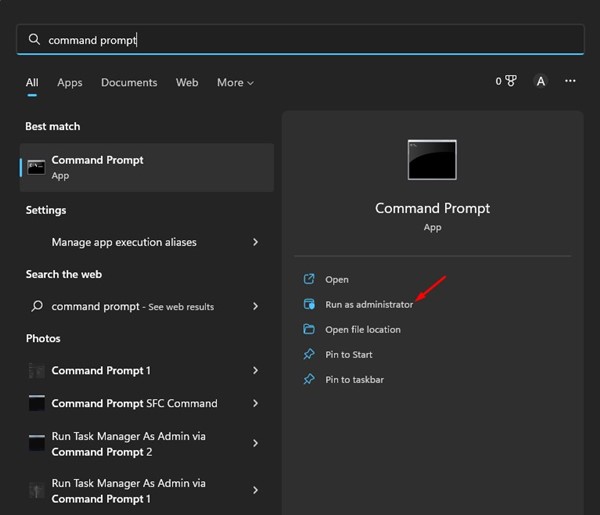
1. Нажмите на поиск Windows 11 и введите командную строку. Щелкните правой кнопкой мыши в командной строке и выберите Бежать в качестве администратораПолем
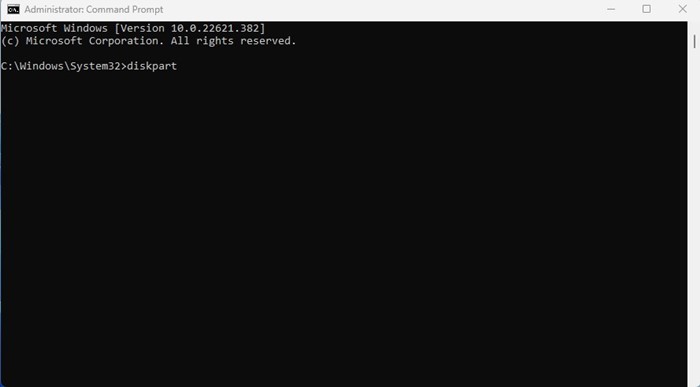
2. Тип diskpart и нажмите Enter.
3. Тип list disk и пресс ВходитьПолем
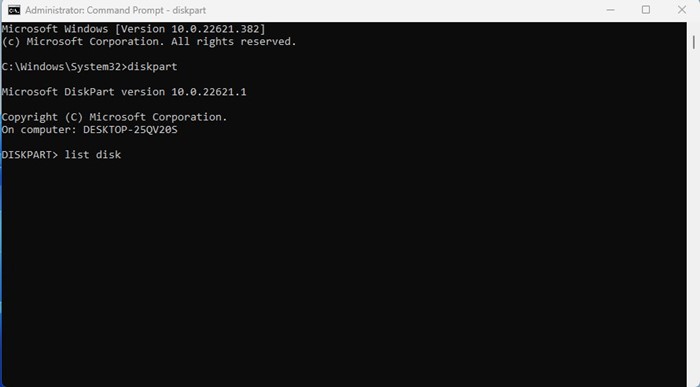
4. Это перечисляет все диски, прикрепленные к вашему компьютеру. Заметьте номер диска назначен подключенным дискам.
5. выполнить команду select disk #и нажмите кнопку ввода.
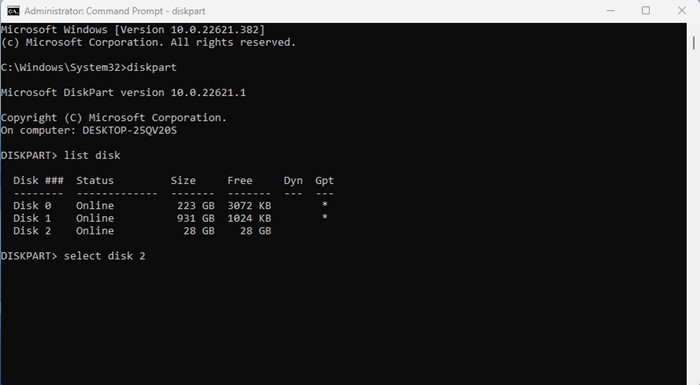
Примечание: Обязательно заменить # С номером диска вы хотите выбрать. Например, выберите диск 2
6. введите clean и пресс ВходитьПолем
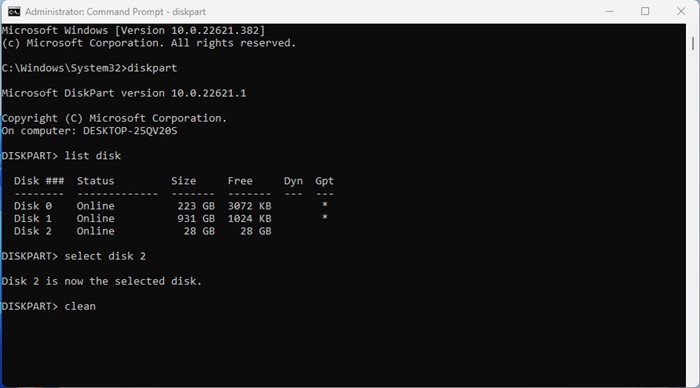
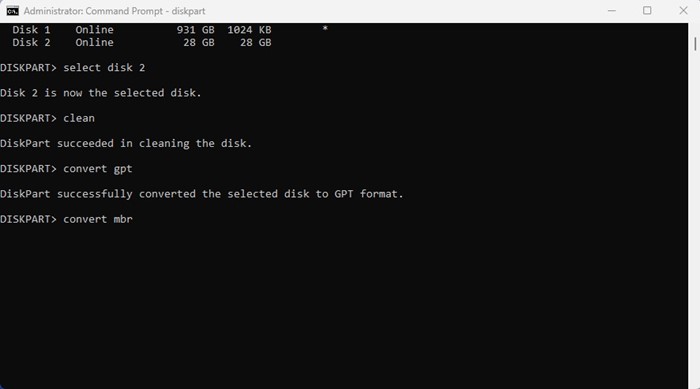
7. Это отформатирует диск. Если диск использует MBR, и вы хотите преобразовать его в GPT, выполните команду convert GPT и пресс входитьПолем

8. Если диск использует GPT, и вы хотите преобразовать его в MBR, выполните команду:
convert mbr
Другие способы преобразования стиля распределения диска в Windows
Если вы не хотите полагаться на командную строку, вам необходимо использовать сторонние инструменты управления дисками. Третья сторона Инструменты управления дисками для Windows может легко изменить схему разделения.
Это руководство о Преобразование MBR в GPT и наоборот. Процесс немного сложный, но он работает. Если вам нужна дополнительная помощь в преобразовании GPT в MBR или MBR в GPT в Windows 11, сообщите нам об этом в комментариях ниже.
2025-09-10 14:05:00
1757535581
#Как #преобразовать #MBR #GPT #на #Windows
Ещё по этой теме