
Если ваш ноутбук немного старый, и у вас есть проблемы с дренажом, пришло время проверить, какие приложения истощают срок службы батареи. В Windows 11 вы можете просмотреть историю использования батареи. Вам даже не нужно использовать стороннее приложение для этой цели.
Проверьте историю использования батареи с помощью настроек
Здесь мы будем использовать приложение для настройки Windows 11 для просмотра истории использования батареи.
1. Запустите приложение «Настройки» на Windows 11 и переключитесь на СистемаПолем

2. Нажмите Питание и батареяПолем

3. Нажмите на раскрытие рядом с уровнями батареи и Выберите временные рамкиПолем

4. Вы можете увидеть Использование батареи приложения в процентахПолем

Как предотвратить истощение батареи приложений?
Если вы обнаружите, что конкретное приложение содержит срок службы батареи вашего устройства Windows 11, вы можете предотвратить запуск приложения в фоновом режиме или удалить его.
1. Перейдите на экран установленных приложений, Настройки> Приложения> Установленные приложенияПолем

2. Выберите приложение.
3. На пусть это приложение запустится в фоновом раскрытии, выберите НикогдаПолем

4. Нажмите на три точки рядом с ним и выберите УдалитьПолем

Проверьте использование батареи, используя диспетчер задач
Чтобы отслеживать использование батареи в реальном времени в Windows 11, вам необходимо использовать диспетчер задач.
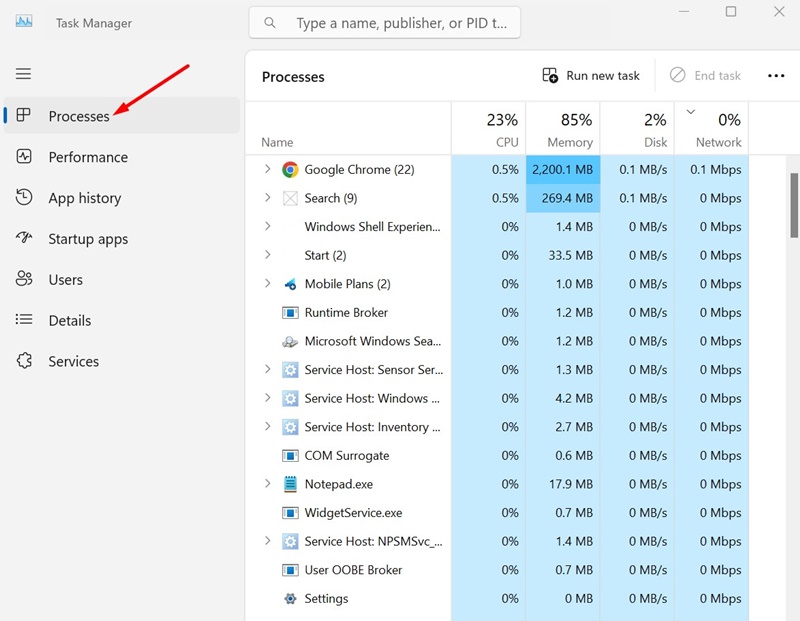
1. Откройте Менеджер задач Из поиска Windows 11.

2. Переключитесь на Процессы вкладка
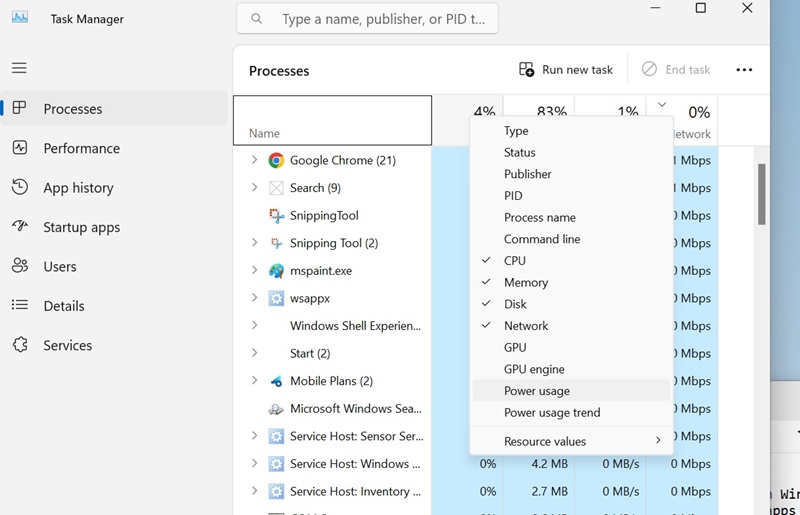
3. щелкните правой кнопкой мыши существующий столбец и включите «использование питания».
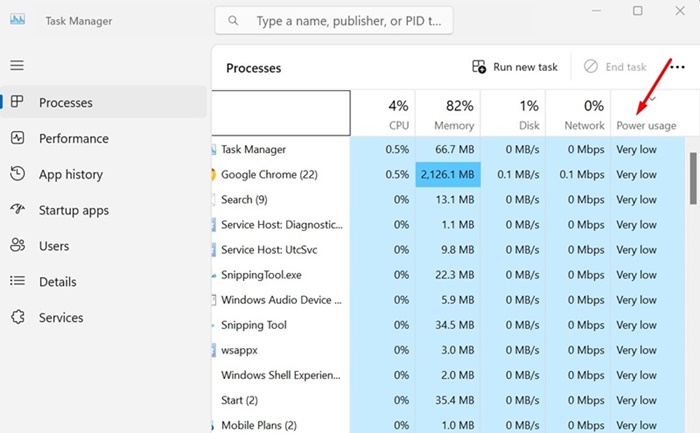
4. Столбец использования питания Перечислит каждое использование батареи приложения.
В этом руководстве объясняется, как проверить, какие приложения сливают вашу батарею в Windows 11. Дайте нам знать, если вам нужна дополнительная помощь с этой темой в комментариях.
2025-09-26 11:55:00
1758959470
#Как #проверить #приложения #сливая #батарею #на #Windows
Продолжение темы

