Давайте признаем: раньше Windows была простой. Вы нажимали на вещи, и они открывались. Жизнь была хороша. Но затем произошла революция ИИ, и функции ИИ теперь распространились повсюду в операционной системе.
Если вы пользователь Windows 11 и устали от того, что инструменты искусственного интеллекта появляются повсюду, вам не нужно отключать их один за другим. Существует обходной путь, который позволяет отключить все функции ИИ за один раз.
Как удалить все функции искусственного интеллекта из Windows 11?
Существуют различные способы удаления функций AI в Windows 11. Вы можете сделать это из настроек приложения, настроек реестра, групповых политик и т. д. Но самый простой выход — запустить скрипт из PowerShell.
Да, на GitHub доступен скрипт, который позволяет отключать или удалять функции искусственного интеллекта в ОС. Вот что вам нужно сделать.
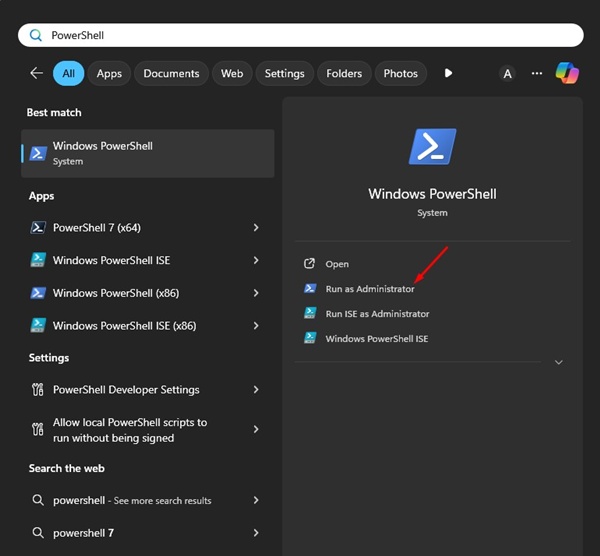
1. Щелкните правой кнопкой мыши PowerShell и выберите Запуск от имени администратора.
2. Скопируйте и вставьте данную команду и нажмите Enter.
([scriptblock]::Create((irm "https://raw.githubusercontent.com/zoicware/RemoveWindowsAI/main/RemoveWindowsAi.ps1"))) -nonInteractive -backupMode -AllOptions
3. Теперь просто подождите, пока скрипт заработает.
После завершения перезагрузите компьютер. Windows теперь будет работать лучше и быстрее.
Как восстановить функции искусственного интеллекта в Windows?
Если вы передумали и хотите вернуть раздражающие функции искусственного интеллекта в Windows, вот что вам нужно сделать.
1. Запуск PowerShell с правами администратора.
2. Скопируйте и вставьте данный скрипт и нажмите Входить.
([scriptblock]::Create((irm "https://raw.githubusercontent.com/zoicware/RemoveWindowsAI/main/RemoveWindowsAi.ps1"))) -nonInteractive -revertMode -AllOptions
После запуска этого сценария перезагрузите компьютер. Это вернет функции ИИ.
Важно помнить:
Это не волшебный сценарий. Если Microsoft добавит в свою ОС новые функции искусственного интеллекта, скрипт тоже потребует обновлений.
Тебе следует следить за этим Страница на GitHub для любых изменений, которые могут произойти в ближайшее время.
Итак, в этом руководстве объясняется, как удалить все функции искусственного интеллекта из Windows с помощью простого сценария. Если вам нужна дополнительная помощь по этой теме, дайте нам знать в комментариях. Кроме того, если это руководство окажется для вас полезным, не забудьте поделиться им с друзьями.
2026-01-18 16:51:00
1768817879
#Как #удалить #все #функции #из #Windows
Продолжение темы