Возможно, вы создали новую учетную запись Google и хотите использовать ее для отправки/получения электронной почты, или объем памяти вашей существующей учетной записи Google достиг отметки 15 ГБ. Какой бы ни была причина, вот лучшие способы удалить вашу учетную запись Gmail на Android.
Что следует помнить перед удалением учетной записи Gmail
Вот что вы должны помнить, прежде чем удалять свою учетную запись Gmail с Android.
- Удаление учетной записи Gmail не приведет к удалению вашей электронной почты. Письма останутся такими, какие они есть.
- Как только вы удалите свою учетную запись Google из Android, вы не сможете использовать такие сервисы Google, как Play Store, YouTube и т. д.
- Вы потеряете доступ к фотографиям, хранящимся в Google Фото.
- Вы не можете получить доступ к событиям календаря.
Как удалить учетную запись Gmail на Android
Если вы хотите удалить учетную запись Gmail с Android, сначала необходимо удалить учетную запись Google, связанную со службой электронной почты.
1. Откройте Настройки приложение.

2. Прокрутите вниз и нажмите Пользователи и учетные записи.

3. Нажмите на Google.

4. Вы увидите все связанные учетные записи Google на своем устройстве. Вам нужно выберите учетную запись Gmail/Google вы хотите удалить.

5. Коснитесь значка три точки в правом верхнем углу.

6. Выберите Удалить аккаунт из списка появившихся опций.

Теперь вам будет предложено подтвердить PIN-код, графический ключ или пароль вашего устройства Android. При этом учетная запись Google/Gmail будет удалена с вашего смартфона Android.
Как удалить учетную запись Gmail на Android с помощью ПК
Если вы считаете, что ваша учетная запись Gmail работает на другом телефоне, вы можете выйти из нее удаленно с ПК.
1. Откройте веб-браузер на рабочем столе и посетите этот веб-страница.

2. Убедитесь, что вы вошли в ту же учетную запись Gmail/Google, которую хотите удалить.
3. Нажмите на Безопасность вкладка.

4. Прокрутите до Ваши устройства раздел. Здесь вы найдете все ваши активные устройства.

5. Нажмите на имя устройства, которое хотите удалить, и выберите выход.

Отключить синхронизацию сообщений Gmail
Допустим, вы хотите использовать другие службы Google, такие как YouTube, Play Store и т. д., но не хотите использовать конкретную учетную запись Google с Gmail. В таком случае вы можете отключить функцию синхронизации сообщений Gmail. Таким образом, вместо того, чтобы удалять всю учетную запись Google только потому, что вы не хотите получать электронные письма в Gmail, вы можете отключить функцию синхронизации Gmail.
1. Откройте Gmail приложение на вашем телефоне.

2. Нажмите на гамбургер-меню в верхнем левом углу.

3. Прокрутите вниз и нажмите Настройки.

4. Выберите учетную запись Gmail, от получения которой вы хотите отказаться. Прокрутите вниз и снимите флажок тот Синхронизировать Gmail вариант.

Сбросьте настройки вашего телефона Android до заводских настроек
Сброс к заводским настройкам не является подходящим вариантом для удаления учетной записи Google или Gmail, но если по какой-либо причине вы не можете удалить существующую учетную запись Google, вы можете рассмотреть этот вариант. Это может быть подходящим выбором, если вы планируете продать свой телефон; вы можете сбросить настройки до заводских настроек, удалив свою учетную запись Google/Gmail.
1. Запустите приложение «Настройки» на своем Android и выберите Системные настройки.
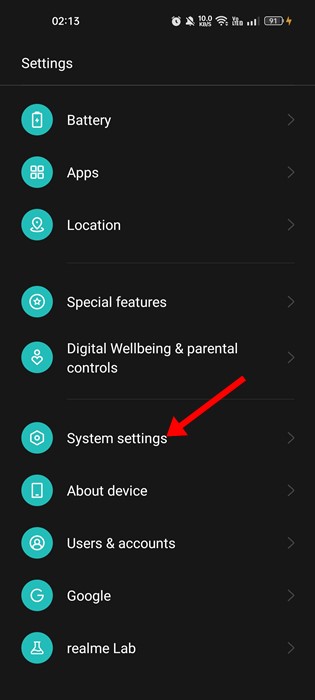
2. Нажмите на Резервное копирование и сброс.
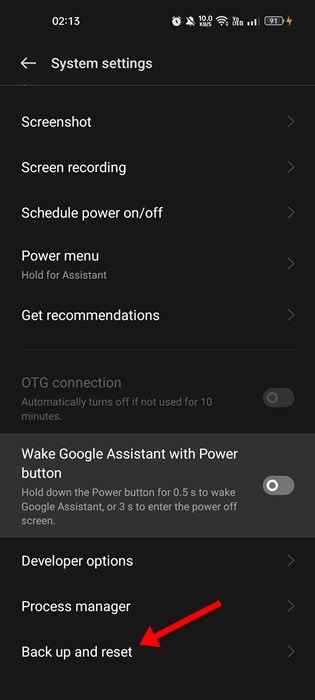
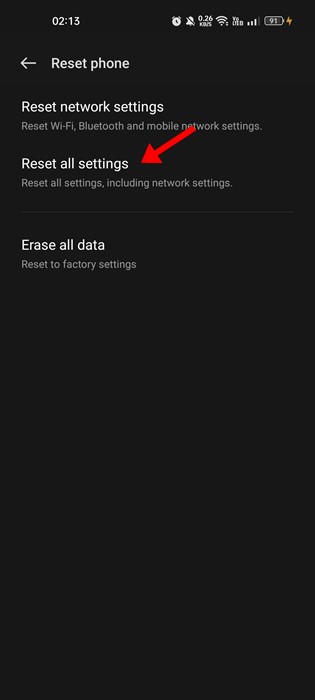
3. Нажмите на Сбросить настройки телефона.
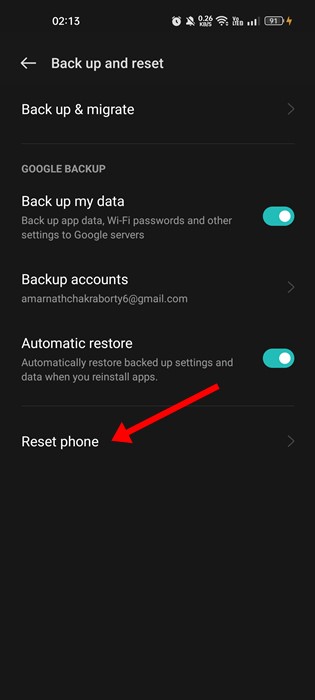
4. Нажмите Сбросить все настройки.
 Как отправлять самоуничтожающиеся электронные письма в Gmail
Эти простые методы помогут вам удалить учетную запись Gmail с Android. Если вам нужна дополнительная помощь по удалению учетной записи Gmail с Android, сообщите нам об этом в комментариях.
2026-01-21 12:05:00
1769077689
#Как #удалить #учетную #запись #Gmail #на #Android #метода
Ещё по этой теме