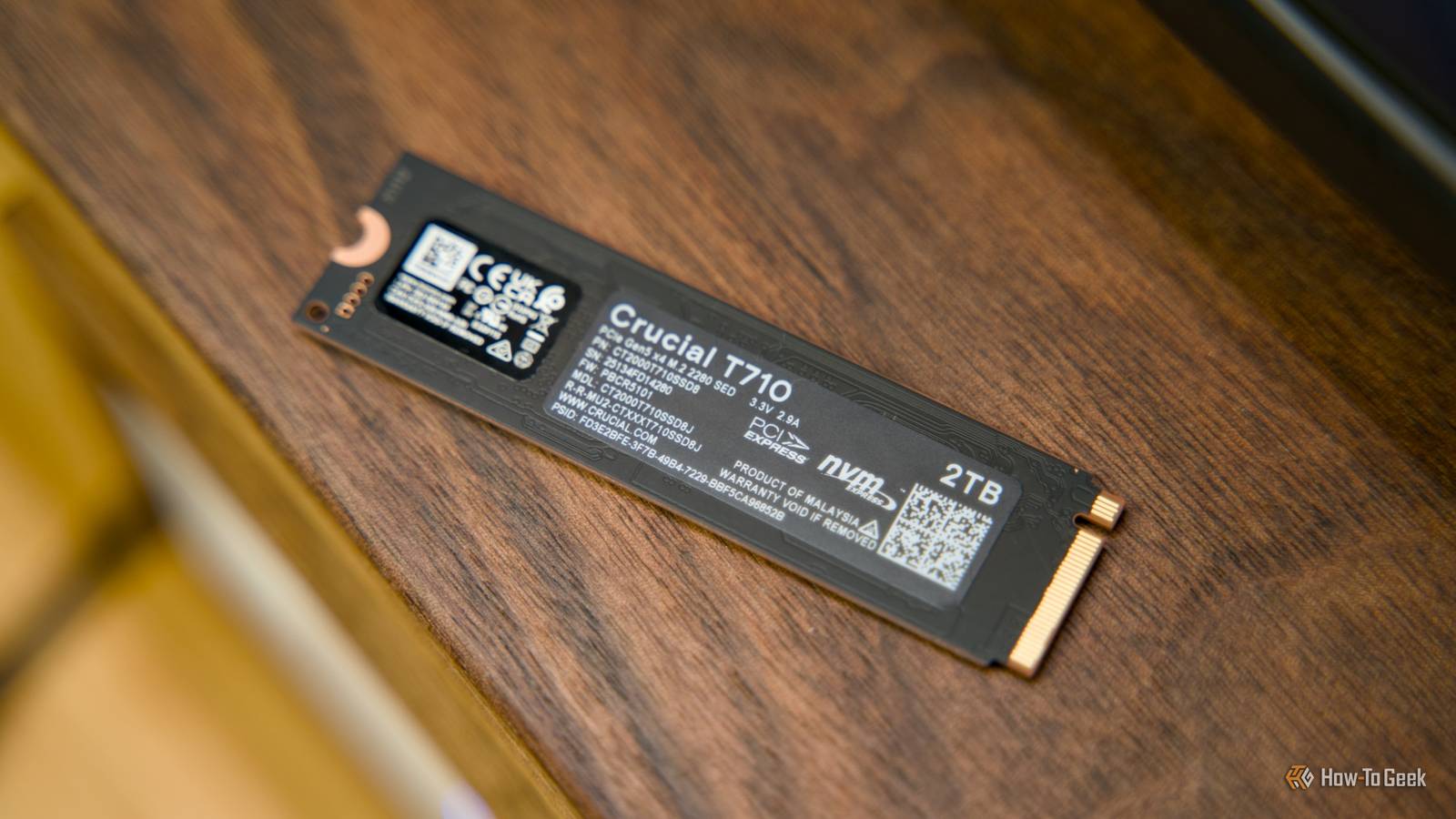
В своей жизни я имел дело с медленными компьютерами. Десять лет назад на старой работе компьютеры были настолько медленными, что вы могли буквально загрузить компьютер, уйти на 20 минут и вернуться с ним, наконец, готовым к использованию. Но в наши дни твердотельные накопители, к счастью, в значительной степени устранили эту медлительность. Вот почему я сразу понял, что что-то не так, когда «новому» компьютеру потребовалась целая вечность, чтобы добраться до рабочего стола.
Любой, у кого когда-либо был твердотельный накопитель, знает, что переход с жесткого диска сокращает время загрузки Windows до нескольких секунд. К сожалению, в начале этого года мне пришлось иметь дело с ПК, который потребовал 30 минут.
Просто загрузка ПК заняла вечность
Я никогда не видел настолько медленного компьютера
Вкратце: компьютер не был моим, но именно мне пришлось иметь с ним дело, когда он сломался. Несмотря на многочисленные предупреждения, в прошлом году моя мама решила купить себе готовый компьютер. В готовых сборках нет ничего плохого, если вы избегайте некоторых распространенных ловушекно, увы, моя мама проигнорировала все мои советы и приступила к созданию готового варианта, в котором были практически все тревожные сигналы, которые только можно было придумать. Это было подозрительно дешево, и вскоре мы поняли, почему.
Всего через два месяца она позвонила мне и пожаловалась, что компьютер совершенно непригоден для использования. Я сдержал фразу «Я же вам говорил» и осмотрел компьютер. Она не шутила.
После загрузки простое попадание на рабочий стол занимало от 15 до 30 минут, и это не особо помогло; открыть браузер или даже проводник в Windows было практически невозможно. Хуже всего то, что подобные симптомы, означающие абсолютно ужасную производительность, могут ввести в заблуждение. Это мог быть SSD, но в равной степени виновником могли быть ОЗУ, ЦП или материнская плата.
Наконец я зашел в диспетчер задач и в разделе «Производительность» обнаружил, что загрузка диска постоянно составляет 100%. Это не нормальное поведение SSD. Исправные диски кратковременно подскакивают, но вы никогда не увидите, чтобы они оставались на 100% слишком долго, если только с ними не произойдет что-то серьезное.
Как устранить неполадки диска, который просто не работает? Это было нелегко, но я старался изо всех сил.
Решение проблемы потребовало многих попыток
Вот что вы можете попробовать, если ваш SSD не работает

Оказывается, очень сложно устранить неполадки на компьютере, на выполнение простейшей задачи которого уходит полчаса, но я попробовал все, что мог. Если вы подозреваете, что диск может выйти из строя, необходимо предпринять несколько шагов.
Вот что я пробовал и что вам следует попробовать, если ваш компьютер когда-либо серьезно отстает.
Начните с основ и исключите виновников программного обеспечения.
Такая простая вещь, как Центр обновления Windows, может сделать ваш компьютер крайне медленным, поэтому, если он работает в фоновом режиме, вероятно, это проблема.
Нет обновления Windows? Начните копаться в диспетчере задач (который, по совпадению, был практически единственным, что я мог запустить на этом компьютере). Проверьте, не использует ли какое-либо приложение или служба Windows ресурсы диска.
В Windows вы также можете попробовать отключить SysMain (также известный как Superfetch) в качестве временного теста. Superfetch предварительно загружает часто используемые приложения в вашу оперативную память, чтобы ускорить их загрузку, когда они вам нужны, но иногда это может привести к чрезмерному использованию диска и памяти. Чтобы отключить его, введите «Службы» в поиске Windows, затем прокрутите вниз до «SysMain». Дважды щелкните по нему, затем установите тип запуска «Отключено» и, наконец, «Остановить» службу.
В моем случае ничего из этого не помогло, поэтому я пошел дальше.
Не забудьте снова включить SysMain после завершения тестирования.
Отключить все
Постарайтесь отключить все ненужные фоновые процессы, особенно приложения облачной синхронизации (OneDrive, Dropbox и т. д.), так как они могут зависать при индексировании. Следующий, отключить автозагрузку приложений чтобы исключить зависание программы.
Если вы используете стороннюю антивирусную службу и ваш компьютер может с ней справиться, попробуйте просканировать свой компьютер на наличие вредоносных программ. Если ничего не появляется, отключите антивирус.
Проверьте работоспособность вашего диска
Этот шаг мне не удалось выполнить на этом компьютере (он был слишком медленным), но обычно, если вы подозреваете проблемы с SSD, здоровье тест-драйва действительно может пролить свет на этот вопрос. Это означает проверку атрибутов SMART (технология самоконтроля, анализа и отчетности) вашего накопителя.
Обычно я делаю это с помощью бесплатного инструмента под названием КристаллДискИнфоно вы также можете запустить базовую проверку с помощью командной строки Windows: нажмите «Пуск», введите «Командная строка», нажмите Enter, а затем введите следующую команду:
wmic diskdrive get status Загрузитесь в безопасном режиме
n “”>

Ты можешь перезагрузите компьютер в безопасном режиме. Это может решить проблему, а может и не решить, но, что более важно, это даст вам некоторую степень уверенности в том, связана ли проблема с программным или аппаратным обеспечением. Безопасный режим очищает Windows до минимума, исключая все виды проблем с программным обеспечением.
Windows 11 автоматически запускает среду восстановления Windows (WinRE), если ваш компьютер не загружается дважды подряд, и это позволяет вам войти в безопасный режим. Если вам нужно получить к нему доступ, просто выключите компьютер с помощью кнопки питания дважды подряд во время загрузки, затем перейдите в раздел «Устранение неполадок» > «Дополнительные параметры» > «Параметры запуска» > «Перезагрузить», а затем выберите один из вариантов безопасного режима. Вы также можете запустить его в Windows, выбрав «Настройки» > «Система» > «Восстановление» > «Расширенный запуск» > «Перезагрузить сейчас».
Это не помогло, поэтому мне пришлось продолжать попытки.
Проверьте соединения

Это своего рода крайний вариант, но если ничего не помогает, вы можете попытаться физически переустановить диск, что по сути означает его удаление и установка SSD снова. Выключите компьютер, отключите все, заземлите себя и переустановите SSD-накопитель (или отсоедините и снова подключите кабели данных и питания для дисков SATA).
Если доступен другой порт или слот M.2, попробуйте переместить диск туда.
Попробуйте диск на другом ПК
В тот момент я был в отчаянии. Казалось, ничего не помогало, и мои возможности устранения неполадок были сильно ограничены медленностью компьютера. Я решил попробовать диск на другом ПК.
Вы можете сделать то же самое. Только не пытайтесь использовать его в качестве загрузочного диска. Я добавил его в качестве дополнительного диска и быстро обнаружил, что диск постоянно отключается, а когда этого не происходит, он зависает и отказывается открывать папки или копировать файлы.
Тогда я точно знал, что SSD сдох, и единственное, что мне оставалось сделать, это сократить свои потери.
Исправление было неудачным, но неизбежным.
Этот SSD отправился прямиком на технологическое кладбище

Я надеялся, что смогу спасти SSD, но не получилось. Наконец мне удалось отсканировать его в CrystalDiskInfo, когда я перенес его на другой компьютер и обнаружил, что он не работает. Число включений также исчислялось тысячами, несмотря на то, что компьютер предположительно был новым. Это означало, что диск использовался до того, как моя мама купила компьютер. Наверное, этим и объясняется низкая цена.
Проблема отказа от жесткого диска заключается в потенциальной потере данных. К счастью, у моей мамы не было файлов, которые она не могла бы позволить себе потерять, но если бы она это сделала, у нас возникла бы проблема — на диске было практически невозможно ориентироваться, и добавление дополнительных циклов записи могло бы полностью его уничтожить.
Если вы когда-либо оказывались в таком положении, вам, вероятно, лучше просто отнести диск в профессиональную службу восстановления, если файлы важны. В итоге я просто купил новый SSD.
Следите за здоровьем вашего SSD
Всего этого можно было избежать

Все это путешествие не было веселым, и большую его часть можно было предотвратить. Но здесь следует усвоить урок: регулярное сканирование может помочь вам обнаружить потенциальные проблемы до того, как они приведут к потере данных.
Не ждите, пока ваш компьютер начнет действовать. Загрузите CrystalDiskInfo или фирменное программное обеспечение производителя, если оно применимо, и следите за состоянием диска, количеством ошибок и температурой. Лучше перестраховаться, чем потом сожалеть.