Ошибка 42125 ZIP-архив поврежден. обычно появляется при распаковке файла формата ZIP. Пользователи антивируса Avast часто сталкиваются с сообщением об ошибке во время сканирования при загрузке. Фактическая причина ошибки пока неизвестна, но вот несколько причин, которые ее вызывают.
- Использование неправильных приложений для извлечения ZIP-файла
- Системный файл был поврежден.
- Поврежденные ZIP-файлы.
- ZIP-файл, защищенный паролем.
- Плохие сектора на жестком диске, где хранятся ZIP-файлы.
- Неправильные или поврежденные файлы установки Avast.
Теперь, когда вы знаете все возможные причины этой ошибки, пришло время устранить каждую из них в отдельности.
1. Убедитесь, что ZIP-файл не защищен.
Если антивирусная программа Avast отображает ошибку 42125 Zip Archive Is Corrupted во время сканирования во время загрузки, вам необходимо убедиться, что эти архивы не защищены паролем.
Такие программы, как Avast, не просят вас ввести пароль. Они показывают вам сообщения об ошибках, когда им не удается распаковать файлы.
2. Обновите драйверы.
Устаревшие или поврежденные драйверы устройств могут вызывать различные проблемы, в том числе и эту. Диспетчер устройств — лучший выбор для поиска и обновления всех устаревших драйверов в Windows.
1. Откройте Диспетчер устройств приложение из поиска Windows.
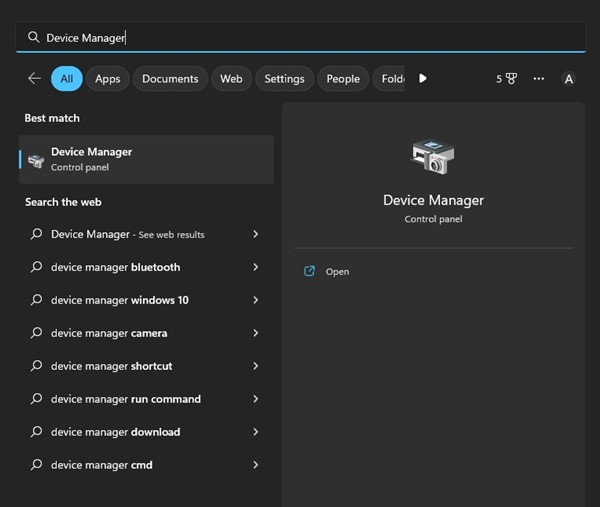
2. Когда откроется Диспетчер устройств, найдите устройства с желтым восклицательным знаком. (!) рядом с ними. Это устройства, драйверы которых необходимо обновить. Если проблем нет, вы можете обновить драйвер дисплея/видеокарты.
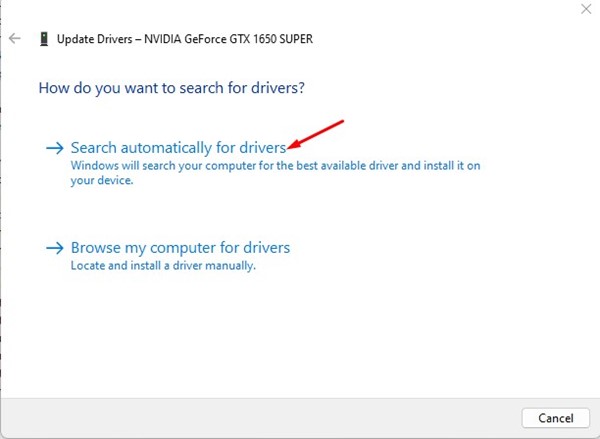
3. Разверните Адаптеры дисплея и щелкните правой кнопкой мыши подключенный графический процессор.

4. Выберите Обновить драйвер.

5. На Как вы хотите искать драйвера? Экран, выберите Автоматический поиск обновленного программного обеспечения драйвера.
3. Запустите утилиту проверки системных файлов.
Ошибка может появиться даже при повреждении важных системных файлов. Утилита проверки системных файлов или команда SFC найдет и исправит поврежденные системные файлы.
1. Нажмите «Поиск Windows» и введите CMD. Щелкните правой кнопкой мыши на КМД и выберите «Запуск от имени администратора».

2. Выполните команду:
sfc /scannow

3. Терпеливо дождитесь завершения сканирования.
После завершения сканирования перезагрузите компьютер с Windows. Это может исправить сообщение об ошибке 42125 Zip Archive Is Corrupted.
4. Сканируйте и исправляйте ошибки жесткого диска.
После запуска утилиты проверки системных файлов необходимо также запустить инструмент проверки диска.
1. Нажмите «Поиск Windows 11» и введите CMD. Щелкните правой кнопкой мыши CMD и выберите Запуск от имени администратора.

2. Выполните команду:
chkdsk C: /f
Примечание: Если вы сохранили ZIP-файл на любом другом диске, кроме диска C:, замените «C» на букву диска.

5. Переустановите антивирус Avast.
Сканирование Avast во время загрузки никогда не предназначено для сканирования защищенных или сильно сжатых ZIP-файлов. Поэтому, когда ему не удается их сканировать, он показывает ошибку.
Хотя переустановка может не решить проблему, поскольку Avast не сможет повторно сканировать эти файлы, также возможно, что некоторые заархивированные файлы могут быть недоступны для сканирования во время загрузки.
Вы можете переустановить антивирус Avast или обновить его с официального сайта.
6. Попробуйте другой ZIP-архиватор
Вы можете использовать другой ZIP Extractor, чтобы избавиться от этого сообщения об ошибке. Эта ошибка обычно является признаком проблемы с программой сжатия/распаковки или файлом.
Поскольку вы не можете заменить файл, лучше всего заменить программы, которые вы используете для извлечения ZIP-файла.
Вы можете попробовать ZIP-архиватор, например WinZip, который бесплатен и предоставляет множество полезных функций. Кроме того, ознакомьтесь с нашим руководством – Как разархивировать файлы в Windows чтобы узнать более подробную информацию о распаковке ZIP-файлов.
Читайте также: Как создать хорошо сжатый ZIP-файл
Это одни из лучших способов исправить ошибку 42125: Zip-архив поврежден. Ошибка могла бы быть исправлена, если бы вы внимательно следовали инструкциям. Однако если это не так, вы можете восстановить свой компьютер с помощью функции «Восстановление системы» или перезагрузить его.
2026-03-25 11:05:00
1774515606
#Ошибка #ZIPархив #поврежден #лучших #способов #это #исправить
Продолжение темы