
1773555763
2026-03-15 05:24:00
Краткие советы
- Сервер кадров камеры Windows — это служба, которая управляет всеми функциями камеры на вашем компьютере.
- Высокий объем оперативной памяти и процессора указывает на проблему с самим программным обеспечением камеры или приложениями, в которые она осуществляет потоковую передачу.
- Убедитесь, что все драйверы и приложения обновлены, и попробуйте ограничить доступ камеры к приложениям.
Windows 11 не имеет лучших результатов в плане поддержания низкого уровня использования ОЗУ и ЦП при выполнении фоновых задач и служб, таких как Zoom или других программ для видеоконференций. Однако иногда процессу может потребоваться даже больше, чем обычно, мощности ОЗУ или ЦП. Многие пользователи Windows полагаются на Zoom, например, для проведения встреч, что приводит к высокой частоте кадров и использованию ресурсов.
Сегодня мы рассмотрим процесс, который может предъявлять высокие требования к вашему компьютеру: сервер кадров камеры Windows, высокая загрузка оперативной памяти и процессора. Если для вас это проблема, читайте дальше, чтобы узнать, как решить эту проблему.
Что такое сервер кадров камеры?
Сначала немного предыстории. Сервер кадров камеры — это служба, которая управляет любым оборудованием камеры и помогает осуществлять потоковую передачу в программные приложения, которые в них нуждаются. Это означает, что будь то встроенная веб-камера ноутбука или отдельная камера в верхней части монитора, эта служба поможет снимать видео для таких приложений, как Teams и Skype.
Потоковое видео довольно требовательно к ресурсам, но такие проблемы, как устаревшие драйверы, конфликты с приложениями и сами некоторые приложения, могут привести к резкому увеличению использования.
Исправление высокой загрузки оперативной памяти и процессора Windows Camera Frame Server
Теперь вы знаете больше, пришло время приступить к исправлению. Попробуйте выполнить следующие действия по устранению неполадок:
Проверьте свои драйверы
Хороший первый шаг — убедиться, что драйверы вашей камеры обновлены. Иногда, если это так, может потребоваться откат или переустановка до более совместимой версии. Вот что делать:
Шаг 1. Откройте диалоговое окно «Выполнить» (Win + R) и введите «devmgmt.msc» в поле, прежде чем нажать «Enter».
Шаг 2. Прокрутите вниз до подраздела «Камера», щелкните его, чтобы развернуть, и дважды щелкните веб-камеру.
Шаг 3. Чтобы обновить драйвер (при необходимости), нажмите кнопку «Обновить драйвер».

Шаг 4. Нажмите «Автоматический поиск драйверов» и следуйте инструкциям по установке обнаруженных новых.

Шаг 5. Чтобы откатить драйверы, просто нажмите кнопку «Откатить драйвер» и следуйте инструкциям.
Шаг 6. Чтобы удалить и переустановить драйверы, нажмите «Удалить устройство» и следуйте инструкциям. После завершения перезагрузите компьютер, и драйвер будет переустановлен.
Управление доступом к приложениям
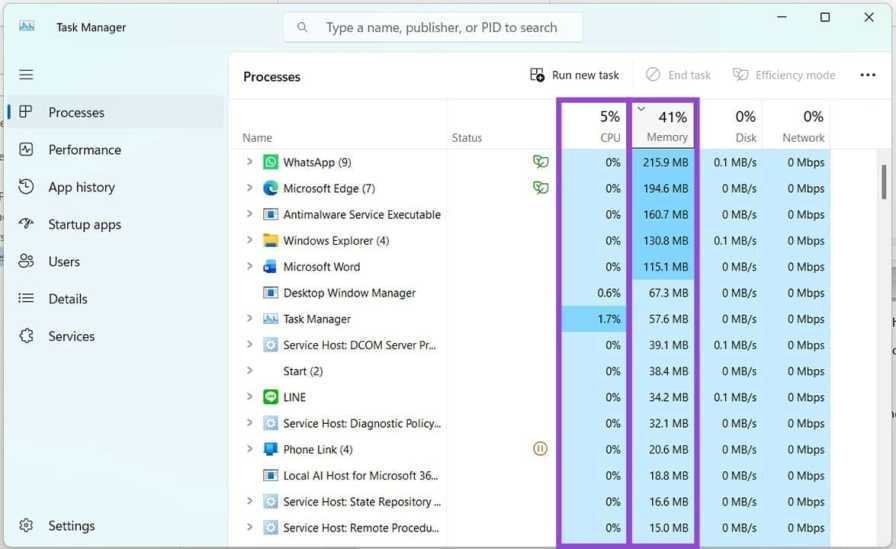
Проблема может быть вызвана определенным приложением, которое вызывает скачки использования оперативной памяти и процессора. Чтобы проверить, какой из них, откройте приложения и откройте «Диспетчер задач» (Ctrl + Shift + Esc). Нажмите «Память» или «ЦП» вверху, чтобы отсортировать данные по использованию. Закройте приложения одно за другим и посмотрите, не перестанет ли использоваться сервер Windows Camera Frame.
Если определенное приложение вызывает проблему, вы всегда можете отключить к нему доступ камеры. Вот как:
Шаг 1. Откройте «Настройки» (Win + I) и нажмите «Конфиденциальность и безопасность» на боковой панели.
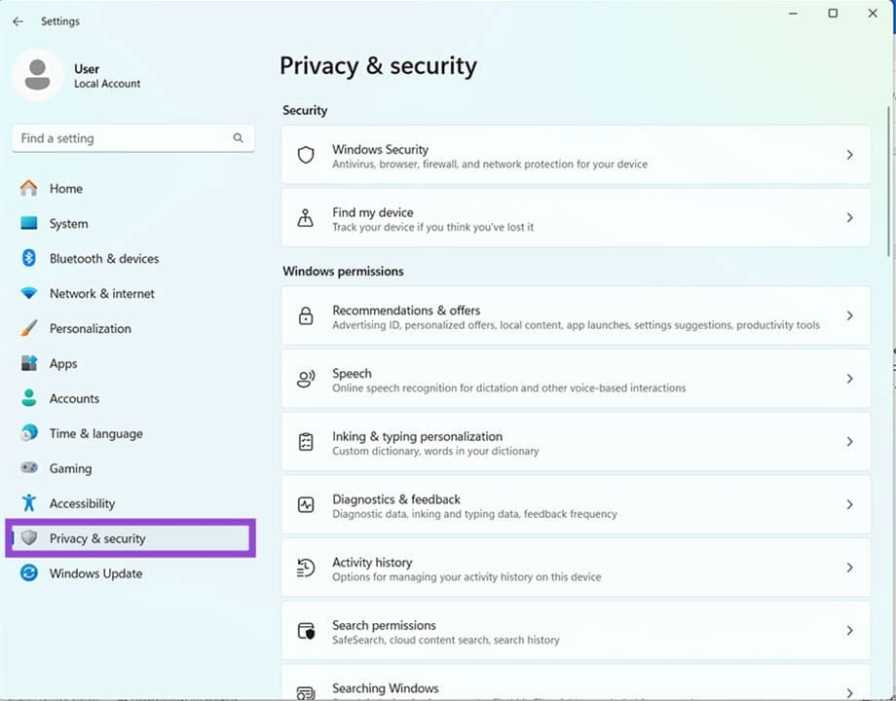
Шаг 2. Перейдите вниз к «Камера» и щелкните ее.
Шаг 3. В следующем меню перетащите ползунок в положение «Выкл.» для всех приложений, которым не нужен доступ к камере.

Чистая загрузка
Если вы подозреваете, что виновником может быть стороннее приложение, вы можете попробовать запустить Windows с основными службами, чтобы проверить, сохраняется ли проблема. Вот что делать:
Шаг 1. Откройте диалоговое окно «Выполнить» (Win + R) и введите «msconfig», прежде чем нажать «Enter».
Шаг 2. В появившемся окне установите флажок «Выборочный запуск» и убедитесь, что установлен только флажок «Загружать системные службы».

Шаг 3. Нажмите «ОК» и перезагрузите компьютер. Проверьте, сохраняется ли проблема. Если это так, начните удаление сторонних приложений, чтобы определить виновника.
Спасибо за ваш отзыв!
#Сервер #Windows #Camera #Frame #Высокая #загрузка #оперативной #памяти #процессора
Читайте также