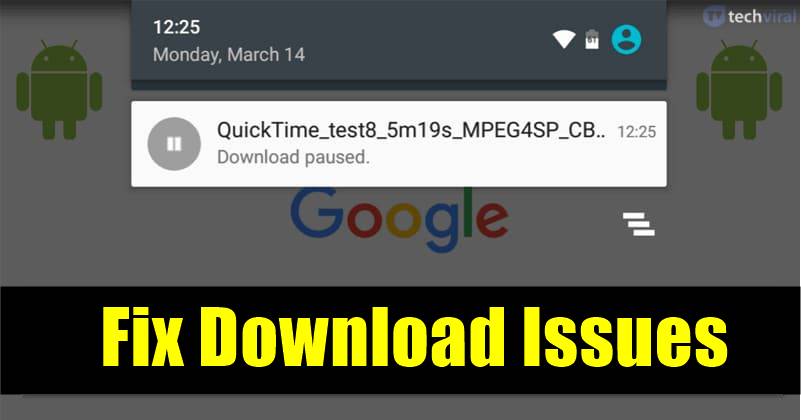
Иногда вы можете столкнуться с проблемами при загрузке определенных файлов в Chrome, например, загрузка не работает или зависает на уровне 50% и т. д. Многие пользователи Android недавно сообщили нам о приостановке загрузки в браузере Chrome. Если вы недавно столкнулись с той же проблемой, вот что вам следует сделать.
1. Проверьте свой Интернет

Прежде чем пробовать какой-либо другой метод, сначала убедитесь, что ваше подключение к Интернету работает. Если это не так, то нет смысла жаловаться на проблемы с загрузкой на Android.
Если загрузка прерывается, перезагрузите устройство Wi-Fi. Прежде чем пытаться что-либо еще, убедитесь, что ваше подключение к Интернету работает.
2. Перезагрузите устройство.

Иногда ошибки на системном уровне могут помешать Chrome загружать файлы. Устранить такие ошибки можно, перезагрузив устройство.
Перезапуск устройства может решить большинство проблем, включая сообщения об зависании загрузки. Поэтому обязательно перезагрузите свое Android-устройство. После этого проверьте, сохраняется ли проблема или нет.
3. Проверьте место для хранения

Если на вашем телефоне недостаточно места для хранения данных, загрузка будет автоматически приостановлена. Не только в Chrome: если на вашем телефоне не хватает памяти, у вас возникнут проблемы с загрузкой других приложений, таких как Google Play Store. Отправляйтесь в Настройки > Хранилище и проверьте, достаточно ли памяти на вашем телефоне.
Если на вашем телефоне недостаточно памяти, удалите неиспользуемое приложение или удалите дубликаты файлов с вашего устройства.
4. Разрешите Chrome сохранять файлы на вашем телефоне.
Во время установки браузер Chrome попросит вас предоставить несколько разрешений, включая разрешение на хранение. Если вы запретили Chrome доступ к хранилищу, браузер не сможет сохранять файлы на ваш телефон. Вот как предоставить разрешение на хранение браузера Chrome. Нажмите и удерживайте значок приложения Google Chrome и выберите «Информация о приложении».

2. Нажмите на Разрешения.

3. Выберите «Файлы и медиа». В разрешении «Файлы и мультимедиа» для этого приложения выберите Разрешить доступ только к медиа.

5. Отключите экономию данных.
Средство сохранения данных Android полностью совместимо с браузером Chrome. Но если вы случайно занесли браузер Chrome в черный список в настройках «Экономия трафика», вы получите ошибки загрузки. Вот как отключить эту функцию.
1. Откройте «Настройки» и нажмите на Мобильная сеть.

2. Нажмите на Использование данных.

3. Выберите Сохранение данных.

4. Выключать тот Сохранение данных режим.

Это отключит режим сохранения данных на вашем Android-смартфоне.
6. Разрешите Chrome использовать данные в фоновом режиме
Если Chrome не разрешено использовать данные в фоновом режиме, ваши загрузки будут остановлены или приостановлены, как только вы свернете браузер.
 Чтобы разрешить использование фоновых данных для Chrome, откройте Настройки > Приложения > Браузер Chrome и включить Разрешить использование фоновых данных вариант.
7. Отключите VPN.
Многие пользователи сообщили, что они исправили проблемы с приостановкой загрузки Chrome, отключив VPN. Итак, если вы используете его, вам следует отключить его.

8. Измените DNS-серверы

Нестабильные DNS-серверы также часто вызывают ошибки, связанные с DNS, а также прерывают текущие загрузки.
Лучше всего использовать Собственный DNS-сервер на Android для лучшей скорости загрузки. В Интернете доступно множество общедоступных DNS-серверов, которые вы можете использовать бесплатно.
9. Очистите кеш браузера Chrome
Когда данные кэша браузера повреждаются, это может нарушить определенные процессы браузера и привести к тому, что Chrome не сможет загружать файлы. Следовательно, вы можете попробовать очистить кеш браузера Chrome и посмотреть, поможет ли это.
1. Нажмите и удерживайте значок приложения Google Chrome и выберите Информация о приложении.

2. Выберите Использование хранилища.

3. Нажмите на Очистить кэш.

10. Переустановите браузер Chrome.

Если вышеуказанные методы не помогли решить проблему с загрузкой, вам необходимо переустановить браузер Chrome. Это очистит весь кеш, файлы cookie и историю, сохраненные в браузере. Чтобы переустановить браузер Chrome, удалите приложение и перезагрузите смартфон.
После перезагрузки зайдите в Google Play Store и установите браузер Google Chrome.
Часто задаваемые вопросы:
Если при загрузке файлов вы получаете сообщение «Ошибка — ошибка сети», вероятно, ваше подключение к Интернету нестабильно. Вы можете попробовать перезапустить Wi-Fi или мобильные данные.
Возможность возобновления загрузки зависит от источника загрузки. Google Chrome пытается возобновить неудачные загрузки, но если хост не поддерживает возобновление, он не сможет этого сделать.
Загруженные файлы сохраняются в папке «Загрузки» внутренней памяти вашего Android. Вы можете найти папку загрузки из любого приложения «Диспетчер файлов».
Итак, это лучшие способы исправить приостанавливающиеся загрузки в Chrome для Android. Если вам нужна дополнительная помощь по этой теме, дайте нам знать в комментариях.
2025-11-20 12:55:00
1763730743
#способов #исправить #Chrome #не #загружающий #файлы #на #Android
Продолжение темы

