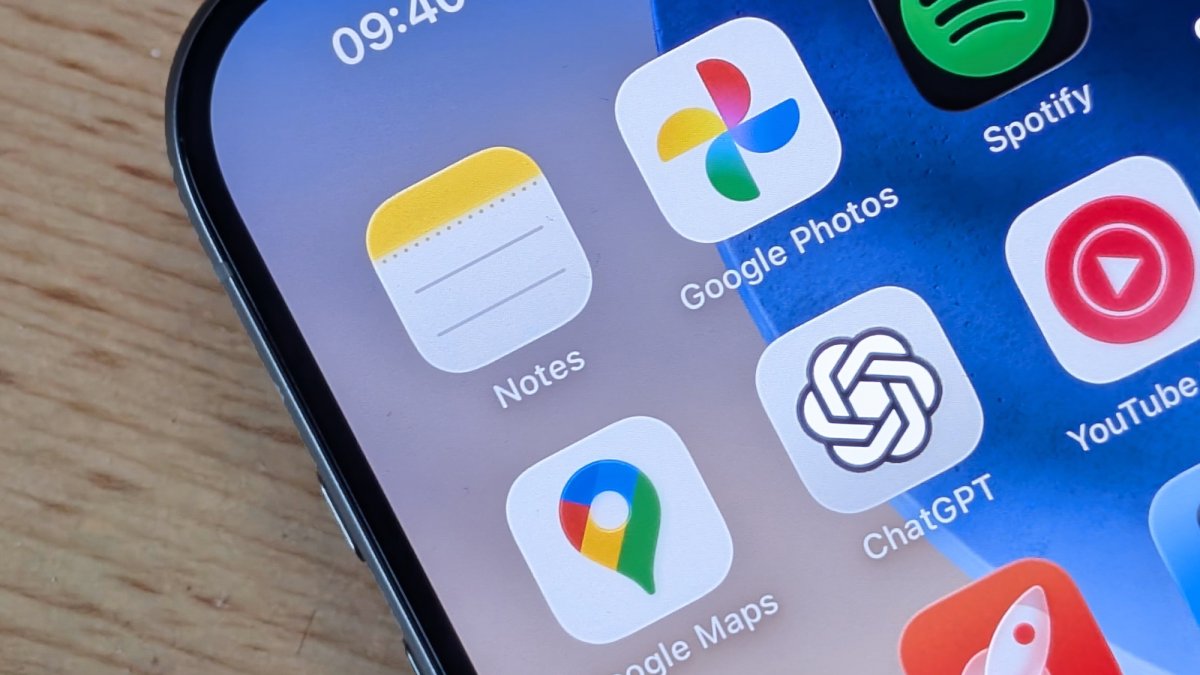
Apple Notes доступен вам, если вы покупаете iPhone, iPad, или компьютер Mac— о, и это тоже доступно в Интернете. Приложение Notes, представленное вместе с первым iPhone еще в 2007 году, сейчас является одним из самых распространенных приложений. И с годами к своей базовой структуре заметок добавлялось все больше и больше функций.
Даже если вы используете Apple Notes каждый день, чтобы составлять списки, следить за своими делами или записывать случайные мысли, вы можете не знать обо всем, что Notes может сделать для вас. Это невероятно функциональное и универсальное приложение, несмотря на его скромный интерфейс, и хотя бы некоторые из этих советов вам наверняка пригодятся.
1. Совместная работа над заметками
Вы можете совместно работать над заметками с другими людьми через iCloud, что удобно для семей и рабочих групп. В заметке нажмите кнопку «Поделиться» (стрелку и квадрат), выберите Сотрудничать в верхней части следующего экрана, и вы получите ссылку, которую сможете отправить другим.
2. Прикрепляйте теги к заметкам
Теги — это действительно эффективный способ организации ваших заметок: все, что вам нужно сделать, это добавить тег с хэштегом (например, «#work») в любом месте заметки. Вы увидите список используемых тегов на главном экране заметок, а затем сможете нажать на любой хэштег, чтобы перейти к соответствующим заметкам.
3. Добавьте линии и сетки
Если вы используете один из инструментов рисования для рисования внутри заметки — будь то набросок или рукописный ввод — линии и сетки могут быть полезными ориентирами. Вы можете поместить их в любую открытую заметку, нажав три точки (вверху справа), а затем выбрав Линии и сетки из меню.
4. Перетащите таблицы в свои заметки.
Таблицы могут быть действительно полезным способом систематизации заметок. Когда вы находитесь в режиме редактирования текста внутри заметки, коснитесь значка таблицы на панели инструментов (он выглядит как четыре прямоугольника), чтобы добавить ее. Коснитесь маркеров вокруг таблицы, чтобы добавлять и удалять столбцы и строки по мере необходимости.
5. Быстрый доступ к вложениям
Теперь вы можете прикреплять к своим заметкам все, что угодно, включая фотографии, файлы и веб-ссылки. Чтобы быстро перейти к вложениям из основного списка заметок, коснитесь трех точек (вверху справа), затем выберите Просмотр вложений— это может сэкономить вам много времени на поиск и прокрутку.
6. Измените макет

Новые заметки по умолчанию начинаются с более крупного и жирного заголовка, но вам не обязательно придерживаться этого, если вы этого не хотите. На главном экране настроек iOS выберите Приложения затем Примечаниязатем Новые заметки начинаются с: Доступные варианты: Заголовок, Заголовок, Подзаголовоки Тело.
7. Корректировка заметок с помощью ИИ
Apple Intelligence теперь доступна в Notes, если она вам нужна: в заметке нажмите кнопку Apple Intelligence на панели инструментов (она выглядит как ручка внутри формы звезды), затем выберите «Корректура», чтобы ИИ проверил орфографию, грамматику и структуру предложения.
8. Решите уравнения
Заметки могут решать за вас основные уравнения и суммы, как приложение-калькулятор или электронная таблица: вам не нужно делать ничего особенного, чтобы включить это, просто запишите свои вычисления, а затем поставьте знак равенства. Вы также можете выполнять преобразования, например «8 сантиметров в дюймы =».
9. Свяжите заметки вместе

Если вам нужно, вы можете связать заметки вместе в стиле Википедии. Выделите текст в заметке, в которой вы хотите создать ссылку, затем выберите Добавить ссылку из всплывающего меню (при необходимости прокрутите вправо). Затем введите имя заметки, на которую нужно создать ссылку, и выберите ее.
10. Добавляйте сканы в заметки
При необходимости можно сканировать в свои заметки все виды. В заметке коснитесь трех точек в правом верхнем углу, затем выберите Сканировать и наведите камеру на то, что вы хотите отсканировать (от документов до произведений искусства). Вы также можете комментировать свои сканы.
11. Поместите свои заметки в подпапки.
Notes поддерживает папки, поэтому вам не обязательно хранить все в одной большой корзине. На главном экране заметок коснитесь стрелки назад (вверху слева), чтобы просмотреть свои папки и создать новые (с помощью значка новой папки в правом верхнем углу). Вы также можете создавать подпапки с помощью Редактировать кнопка.
12. Создавайте умные папки

Умные папки действительно удобны. Всякий раз, когда вы создаете новую папку, у вас есть возможность сделать ее умной папкой, после чего ее можно будет автоматически заполнить с использованием ряда различных критериев: конкретных тегов, того, что находится внутри, когда она в последний раз редактировалась, заблокирована ли она и т. д.
13. Переключиться на просмотр галереи.
Вам не обязательно соглашаться на представление списка по умолчанию для ваших заметок: на экране, показывающем все ваши заметки, коснитесь трех точек в правом верхнем углу, затем выберите Посмотреть как галерею из всплывающего меню. Ваши заметки будут отображаться в виде миниатюр в обратном хронологическом порядке.
14. Запись голосовых заметок
К вашим заметкам могут быть прикреплены голосовые клипы, что делает это удобным, хотя и базовым способом организации аудиозаписей. Чтобы добавить голосовую запись, коснитесь значка скрепки на плавающей панели инструментов, затем выберите Запись аудио. Нажмите красную кнопку записи, и вы сможете начать говорить.
15. Выделить текст в заметке

Выделение может помочь выделить определенные блоки текста. Выделите любой текст в заметке двойным касанием, затем коснитесь значка пера на плавающей панели инструментов, чтобы выделить его. Коснитесь пера еще раз, и вы сможете выбрать один из пяти цветов маркера: Фиолетовый, Розовый, Апельсин, Мятныйи Синий.
16. Делайте быстрые заметки где угодно
Сделать «быструю заметку» можно из любого места на iOS: ссылка на быструю заметку находится в меню «Поделиться» (значок со стрелкой и прямоугольником), и вы также можете добавить ее в Центр управления. Любую заметку, которую вы создаете с помощью наложения быстрых заметок, можно найти в приложении «Заметки».
17. Заблокировать заметку
Если есть определенные заметки, которые вы хотите сохранить в тайне, вы можете заблокировать их с помощью пароля, Touch ID или Face ID (независимо от того, что вы сейчас используете для блокировки своего iPhone). В заметке коснитесь трех точек в правом верхнем углу, затем коснитесь значка Замок икона.

Путеводитель по подаркам PopSci на 2025 год
2026-01-10 18:00:00
1768110847
#умных #советов #по #Apple #Notes #которых #вы #могли #не #знать
Читайте также