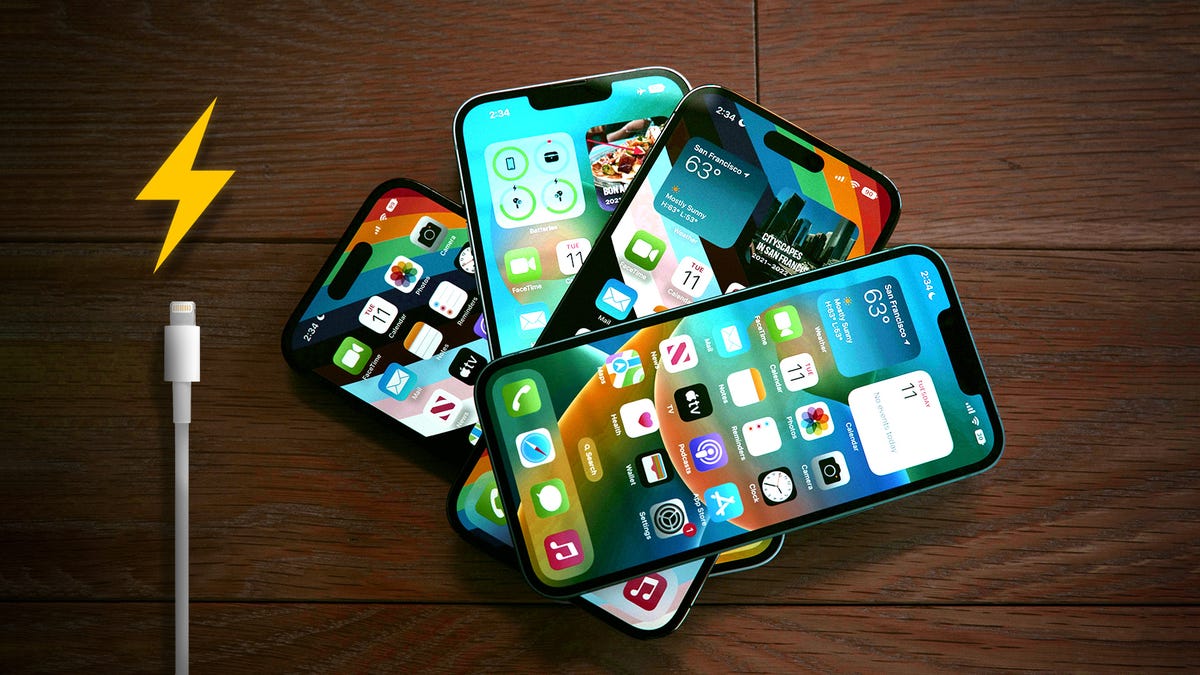
На дворе 2026 год, и если вы постоянно включаете «Режим низкого энергопотребления», просто чтобы выжить в дороге, вы с таким же успехом можете носить с собой кирпич. Хотя это правда, что литий-ионные аккумуляторы со временем естественным образом разлагаются, большинство людей преждевременно сливают свой «сок», оставляя высокопроизводительные функции, которые им даже не нужны.
Твой айфон имеет несколько ключевых настроек, которые разряжают батарею в фоновом режиме. Хорошая новость в том, что вы можете их отключить. Вместо того, чтобы наблюдать, как процент заряда батареи резко падает в самый неподходящий момент, несколько простых настроек дадут вам дополнительные часы жизни.
Прежде чем даже подумать о покупке нового телефона, проверьте свой Меню состояния аккумулятора (все, что выше 80%, приемлемо), а затем отключите эти три настройки. Это самый простой способ продлить срок службы аккумулятора вашего iPhone, начиная прямо сейчас.
Не пропустите ни одного нашего объективного технического контента и обзоров, полученных в лабораториях. Добавить CNET в качестве предпочтительного источника Google.
Посмотрите это: Так много жалоб на аккумулятор iPhone, но почему?
Отключите виджеты на экране блокировки iPhone
Все виджеты на экране блокировки заставляют ваши приложения автоматически запускаться в фоновом режиме, постоянно получая данные для обновления информации, отображаемой виджетами, например спортивных результатов или погоды. Поскольку эти приложения постоянно работают в фоновом режиме из-за ваших виджетов, это означает, что они постоянно потребляют энергию.
Если вы хотите сэкономить заряд батареи на iOS 18, лучше всего просто избегать виджетов на экране блокировки (и на главном экране). Самый простой способ сделать это — переключиться на другой профиль экрана блокировки: нажмите пальцем на существующий экран блокировки, а затем проведите пальцем по экрану, чтобы выбрать тот, на котором нет виджетов.
Если вы хотите просто удалить виджеты с существующего экрана блокировки, нажмите на экране блокировки и нажмите Настроитьвыберите Экран блокировки вариант, нажмите на поле виджета, а затем нажмите «—“ кнопка на каждом виджете, чтобы удалить их.
Если у вас уже разряжена батарея, лучше просто переключиться на обои, на которых нет виджетов экрана блокировки.
Уменьшите движение пользовательского интерфейса вашего iPhone
Пользовательский интерфейс вашего iPhone имеет забавную и изящную анимацию. Это плавное движение открытия и закрытия приложений, а также всплеск цвета, который появляется, когда вы активируете Siri с помощью Apple Intelligence, и это лишь некоторые из них. Эти визуальные трюки помогут оживить кусок металла и стекла в вашей руке. К сожалению, они также могут сократить время автономной работы вашего телефона.
Если вам нужна более тонкая анимация в iOS, вы можете включить настройку «Уменьшить движение». Для этого перейдите в Настройки > Доступность > Движение и включить Уменьшите движение.
Визуальные трюки, такие как эффект параллакса, — это весело, но они могут повлиять на время автономной работы.
Отключите вибрацию клавиатуры вашего iPhone
Удивительно, но клавиатура iPhone никогда не имела возможности вибрировать при вводе текста. Это дополнение под названием «тактильная обратная связь» было добавлено в iPhone с iOS 16. Вместо того, чтобы просто слышать звуки «щелканье», тактильная обратная связь дает вибрацию каждой клавише, обеспечивая более захватывающий процесс ввода текста. По словам Apple, эта же функция может повлиять на время автономной работы.
Согласно этому Страница поддержки Apple Что касается клавиатуры, тактильная обратная связь «может повлиять на срок службы батареи вашего iPhone». Никаких подробностей относительно того, сколько времени автономной работы потребляет функция клавиатуры, не приводится, но если вы хотите сэкономить заряд батареи, лучше всего отключить эту функцию.
К счастью, по умолчанию он не включен. Если вы включили его самостоятельно, перейдите к Настройки > Звуки и тактильные ощущения > Обратная связь с клавиатурой и выключить Тактильный чтобы отключить тактильную обратную связь для клавиатуры.
Каждый раз, когда вы печатаете, вы будете чувствовать легкую вибрацию при каждом нажатии клавиши.
Дополнительные советы по iOS можно найти в статье о том, как доступ к Центру управления стал проще и почему возможно, вы захотите зарядить свой iPhone только до 95 %.
Посмотрите это: Представляем iOS 26 на WWDC25
2026-02-01 11:01:00
1770025347
#функции #iOS #которые #вы #точно #не #используете #но #незаметно #разряжаете #батарею
Ещё по этой теме