Хотя создание профиля пользователя проста, что, если вам нужно удалить существующий? Удаление профиля пользователя в Windows 11 не требует каких-либо сторонних приложений или расширенных инструментов, таких как CMD/PowerShell. Вот как вы можете удалить учетную запись пользователя.
1. Удалить профиль пользователя через приложение «Настройки»
Мы будем использовать приложение настройки Windows 11 для удаления профиля пользователя. Вот что вы должны сделать.
1. Нажмите кнопку «Запуск» Windows 11 и выберите НастройкиПолем

2. Нажмите на Счета вариант.

3. Нажмите на Семья и другие пользователиПолем

4. на Другой пользователь раздел, Нажмите на имя профиля пользователя расширить раздел.
5. После расширения нажмите УдалятьПолем

6. Нажмите Удалить учетную запись и данныеПолем

2. Удаление профиля пользователя через панель управления
Мы будем использовать панель управления Windows 11 для удаления профиля пользователя в этом методе. Вот что вам нужно сделать.
1. Нажмите на поиск и введите Windows 11 Панель управленияПолем

2. Нажмите на Учетные записи пользователейПолем

3. Нажмите Удалить учетные записи пользователей связь.

4 Выберите учетную запись что вы хотите удалить.

5. Нажмите Удалить счетПолем

6. Вас спросят, хотите ли вы сохранить файлы, сохраненные пользователем. Нажмите на Удалить файлы Кнопка, если вам не нужны файлы.

3. Удалить профиль пользователя через мастер учетных записей пользователей
Инструмент профилей учетной записи пользователя позволяет вам удалить несколько профилей пользователей одновременно, облегчая, чем два предыдущих метода. Тем не менее, эта опция недоступна во всех сборках Windows 11.
1. Нажмите кнопку клавиши Windows + R, чтобы открыть диалоговое окно Run. В диалоговом окне «Запустить» введите NetPlwiz и ударить Входить кнопка.

2. Нажмите Пользователи вкладка и Выберите учетную запись Вы хотите удалить.
3. Нажмите Удалять кнопка.

4. Нажмите ДаПолем

4. Удалить профиль пользователя со свойства Advanced System
Усовершенствованные свойства системы Windows 11 позволяют управлять профилями пользователей. Вы также можете использовать его для удаления профиля пользователя в Windows 11.
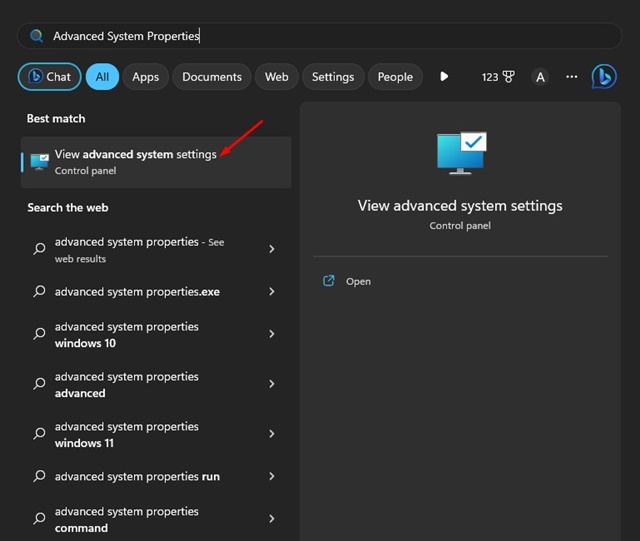
1. Нажмите на поиск Windows 11 и введите Расширенные свойства системыПолем
2. Выберите Посмотреть настройки расширенных системПолем
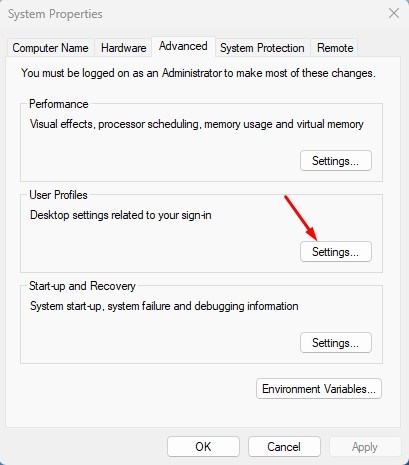
3. Это откроет свойства системы. Переключиться на ПередовойПолем

4. Нажмите Настройки кнопка под Пользовательские профилиПолем
5. Выберите профиль, который вы хотите удалить, и нажмите УдалитьПолем

Если параметр «Удалить» выделена серым, учетная запись в настоящее время используется и вошла в систему. Переключитесь на другую учетную запись пользователя и удалите ее.
5. Удалить профиль пользователя с помощью редактора реестра
Вы также можете использовать редактор реестра для удаления профиля пользователя. Шаги по удалению профиля пользователя с использованием реестра немного сложны; Следовательно, следуйте за ними внимательно.
1. Тип Реестр В поиске Windows. Откройте приложение редактора реестра.

2. Когда открывается редактор реестра, перейдите к этому пути:
HKEY_LOCAL_MACHINESOFTWAREMicrosoftWindows NTCurrentVersionProfileList

3. Разверните папку Profilelist. Вы найдете много подпадок; Выберите последнийПолем

4. С правой стороны найдите и щелкните правой кнопкой мыши ProfileImagePath Ключ, направляя имя профиля, которое вы хотите удалить. В контекстном меню выберите УдалитьПолем

5. В приглашении Delete подтверждение, нажмите ДаПолем
Создание и удаление профиля пользователя в Windows 11 довольно просто. Вы можете рассчитывать на любой из этих четырех методов для удаления существующих профилей пользователей в операционной системе. Если у вас есть какие -либо сомнения, дайте нам знать в поле комментариев ниже.
2025-09-22 10:05:00
1758569572
#лучших #способов #удалить #профиль #пользователя #Windows
По теме