
Chrome часто отображает видео с зеленовато-фиолетовым оттенком, и реальная причина проблемы еще не найдена. Предполагается, что проблема связана с функцией ускорения графического процессора, которая заставляет Chrome использовать вашу видеокарту для рендеринга видео. Когда процесс графического процессора Chrome внезапно завершается, на видео появляется зелено-фиолетовый оттенок. Если вы столкнулись с той же проблемой, вот что вы можете сделать, чтобы решить эту проблему.
1. Перезапустите веб-браузер.
Иногда зеленый или фиолетовый видеоэкран в браузере Chrome вызван ошибкой. Прежде чем следовать следующим методам, перезапустите браузер Chrome.
После перезагрузки попробуйте воспроизвести видео еще раз. Если из-за ошибки у вас возникнет проблема с зеленым и фиолетовым видео, она будет исправлена.
2. Отключите аппаратное ускорение в Chrome.
Аппаратное ускорение является основной причиной использования зеленого и специального цветового оттенка в видеороликах. Следовательно, вы можете попробовать отключить функцию аппаратного ускорения в браузере Chrome.
1. Откройте браузер Chrome и нажмите кнопку три точки.

2. В списке опций нажмите Настройки.

3. Нажмите Система.

4. Запрещать переключатель для Используйте аппаратное ускорение, если оно доступно..

5. Нажмите на Перезапуск кнопка.

3. Измените настройки графики для Chrome.
Если зеленые и фиолетовые оттенки по-прежнему появляются в ваших видео, вам необходимо изменить настройки графики Chrome.
1. Нажмите кнопку «Пуск» Windows 11 и выберите Настройки.

2. Нажмите Система.

3. Прокрутите вниз и нажмите кнопку Отображать.

4. Прокрутите вниз и нажмите Графика под Связанные настройки.

5. Выберите Google Chrome из списка приложений и нажмите Параметры.

6. Выберите Позвольте Windows решить вариант и нажмите Сохранять.

4. Обновите графические драйверы.
Если зеленые и фиолетовые оттенки по-прежнему появляются в ваших видео, вам необходимо обновить драйверы графического процессора.
1. Щелкните поиск Windows 11 и введите Диспетчер устройств. Затем откройте приложение «Диспетчер устройств» из списка.

2. Разверните Адаптеры дисплея.
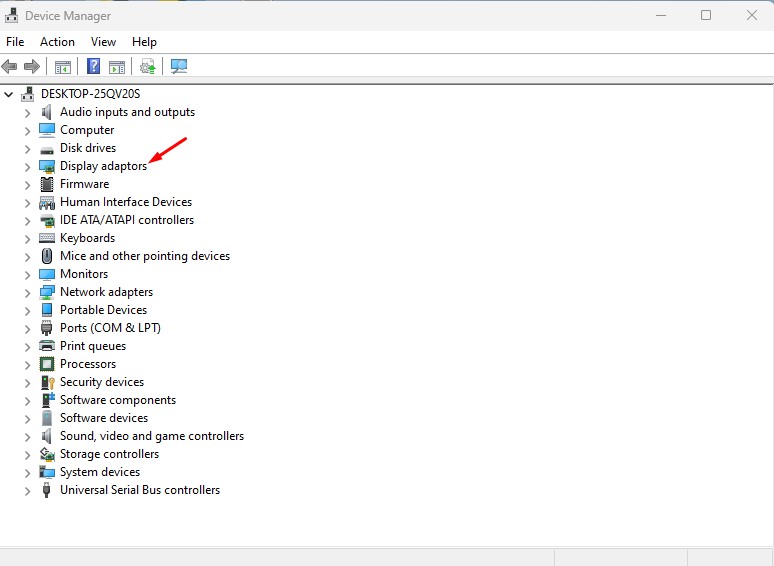
3. Щелкните правой кнопкой мыши драйвер дисплея и выберите Обновить драйвер вариант.
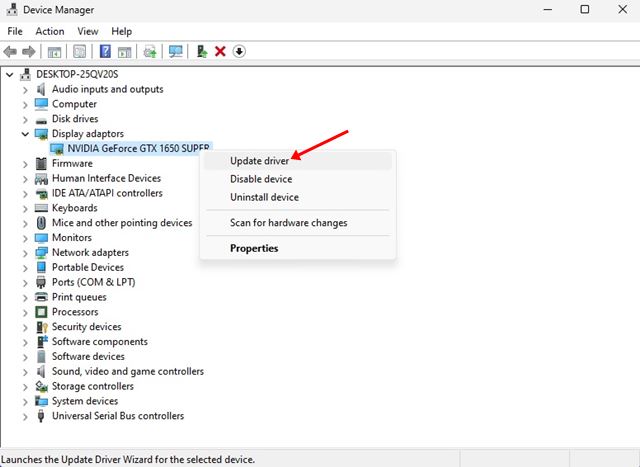
4. Нажмите на Автоматический поиск драйверов.

5. Обновите браузер Google Chrome.

Следующее лучшее, что вы можете сделать для решения проблемы с зеленым и фиолетовым видео, — это обновить веб-браузер до последней версии.
Существует более высокая вероятность того, что используемая вами версия Google Chrome содержит ошибку, которая может конфликтовать с воспроизведением видео.
Даже если проблема уже устранена, рекомендуется обновить браузер Google Chrome. Обновление веб-браузера принесет новые функции, устранит проблемы безопасности и повысит стабильность.
Обновить Google Chrome довольно просто; нажмите на три точки в правом верхнем углу и выберите «Справка» > «О Chrome». Это автоматически установит ожидающие обновления.
6. Сбросьте настройки браузера Chrome.
Если до сих пор вам ничего не помогло, лучший вариант — перезагрузить браузер Chrome. Сброс браузера Chrome может привести к удалению всех расширений, закрепленных вкладок, сохраненных данных просмотра и т. д.
1. Откройте браузер Google Chrome и перейдите к хром://настройки/сброс адрес.

2. В разделе «Сброс и очистка» нажмите кнопку Восстановить настройки до исходных значений по умолчанию вариант.

3. На кнопке Сбросить настройки? Запрос подтверждения, нажмите Сбросить настройки.

Это приведет к сбросу настроек Chrome, ярлыков, отключению расширений, удалению файлов cookie и временных данных сайта. После сброса откройте Chrome и воспроизведите видео; зеленые и фиолетовые видеоролики о проблеме Chrome, скорее всего, будут исправлены.
7. Переустановите браузер Google Chrome.
Если зеленые и фиолетовые оттенки видео по-прежнему не исправлены, необходимо переустановить браузер Chrome. Чтобы переустановить Google Chrome, необходимо удалить его и установить заново.
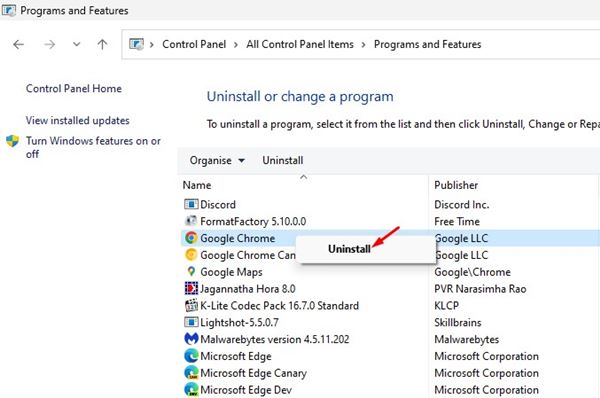
Чтобы удалить Google Chrome, откройте Панель управления > Программы и компоненты. В разделе «Программы и компоненты» щелкните правой кнопкой мыши Google Chrome и выберите Удалить. Это приведет к удалению браузера Chrome.
После удаления вам необходимо установить последнюю версию Google Chrome с этой веб-страницы. После установки Chrome войдите в свою учетную запись Google, чтобы восстановить данные о просмотре. Вероятно, это исправит зеленые и фиолетовые видео в вашем браузере Chrome.
Также читайте: Как уменьшить использование большого количества памяти Google Chrome
Зеленый и фиолетовый оттенок видео часто является результатом ошибки, но он может испортить вам впечатления от просмотра видео. Вы можете воспользоваться описанными нами методами, чтобы исправить все проблемы с воспроизведением видео в браузере Chrome.
Дайте нам знать в комментариях ниже, если вы знаете какие-либо другие способы исправить зеленые и фиолетовые оттенки на видео.
2026-03-08 10:05:00
1772993111
#лучших #способов #исправить #зеленые #фиолетовые #видео #Chrome
Продолжение темы