Краткое содержание
-
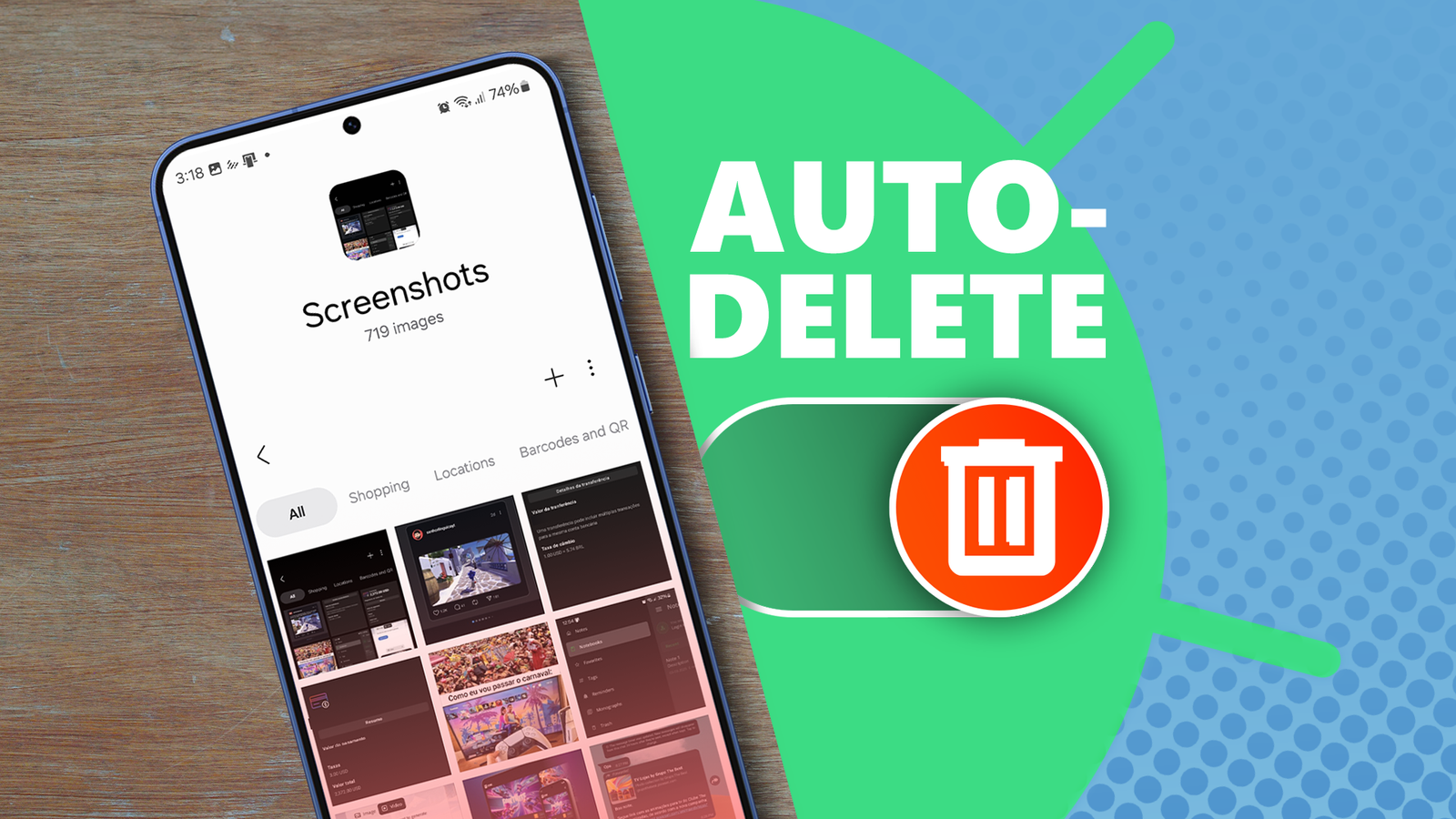
Используйте свою галерею или фотографии Google, чтобы архивировать скриншоты через 30 дней (шкуры, не удаляются).
-
Используйте автомат, чтобы запланировать поток, который перечисляет файлы экрана и удаляет их в цикле.
-
Предоставление разрешений и отключить оптимизацию аккумуза; Тот же поток может автоматически очищать скриншоты, загрузки или любую папку.
Скриншоты не должны загромождать вашу галерею или занимать облачное хранилище, и вам не нужно удалять их вручную. Если вы находитесь на Android, вы можете установить свой телефон для автоматического очистки старых скриншотов. Вот два способа сделать это.
Метод № 1: рассмотрим приложение галереи по умолчанию
Приложение галереи по умолчанию вашего телефона уже может иметь решение для автоматизации очистки экрана. Это сильно варьируется между производителями. Например, у Samsung есть что -то называемое «Удалить после обмена» Функция, которая после включения автоматически удаляет скриншоты, которые были переданы в приложение, такое как WhatsApp. Это не автоматически очищает все скриншоты, хотя. Телефоны Pixel используют приложение Google Photos в качестве галереи по умолчанию, которая имеет кнопку для автоматического архивирования старых скриншотов. А Фотографии архив Держит их вне поля зрения, но все еще доступен в хранении.
Если у вашего телефона уже нет приложения, вы можете установить Фотографии из магазина Play И перейдите на вкладку коллекций. Прокрутите вниз, пока вы не найдете кнопку «Экриншоты». Нажмите, и это перенесет вас в папку «Скриншоты и записи». Это автоматический альбом, в котором фотографии сохраняют записи экранов и снимки экрана, и если вы нажмете переключатель «Архив через 30 дней», он автоматически очистит скриншоты старше 30 дней. Вы все еще можете найти их в папке архива под вкладкой Collections.
Google Photos не удаляет скриншоты, и вы не можете выбрать, когда он запускает автоматизацию, или как. Для фактического управления вы можете настроить автоматизированную систему. Не волнуйтесь, это проще, чем кажется.
Метод № 2: Настройка автоматизации
Приложение, которое мы используем для этого, называется Автоматизация LlamalabsПолем Это совершенно бесплатно и имеет отличную документацию. Кроме того, вы можете присоединиться к его активным сообществам Reddit или Google Groups для устранения неполадок и обучения. Я покажу вам, как вы можете использовать Automate для создания потока, который автоматически обрабатывает ваши скриншоты после настройки.
Вы также можете создать аналогичные потоки в Macrodroid или ТАКАРЕРно это платные приложения, ориентированные на более продвинутые задачи автоматизации.
Если вы когда -либо использовали PowerAutomate Для окон вы здесь чувствуете себя как дома. Automate App работает с «блоками», объединившись вместе в плане. Давайте начнем.
Установить автомат и принять его условия, чтобы пойти на приборную панель. Здесь вы увидите пять уже доступных потоков автоматизации по умолчанию. Мы создадим свои собственные, хотя. Коснитесь значка «+» внизу и дайте новой автоматической потоке имя.
Прямо сейчас на холсте есть только один блок под названием «Начало потока». Это корень. Оставь это. Снова нажмите значок + и нажмите на блок «Время ожидания» в разделе «Время и дата». Вы также можете искать «время ожидания» в строке поиска.
Затем нажмите на блок, который появляется на холсте, и выберите день или дни, а также время, когда автоматизация должна работать. Я выбрал субботу в 7:00 вечера. Теперь нажмите «Сохранить».
Прямо сейчас нет ничего, что соединяет наши два блока. Используйте свой палец, чтобы провести линию между двумя блоками, чтобы создать соединение. Автоматизация теперь будет инициализировать этот поток каждую субботу, в 7:00 вечера. Сохраните это.
Как только он инициализируется, вот что должен делать поток. Предполагается, что он найдет все файлы экрана в хранилище, и для каждого файла необходимо удалить его. Давайте установим это дальше.
Поиск «Список файлов» на панели, снова нажав на значок +. Нажмите на блок списка файлов и добавьте папку экрана здесь, перейдя к нему. Обычно это на картинках или каталоге DCIM.

Под типами, выберите «Файл» и «Под выводами», установите его на все, что вам нравится. Я назвал переменную «коллекцию», которая станет таблицей, содержащей список всех имен файлов в папке экрана. Оставьте остальные варианты пустыми и неконтролируемыми. Нажмите «Сохранить».

Наконец, подключите подключение Orange DO к подключению файла DELETE IN и ok заглушку DELETE File к in in bluck блока файла списка. Это гарантирует, что цикл продолжает работать до тех пор, пока все файлы в папке не исчезнут. Подключите блок списка с блоком ожидания времени, нарисовав линию между блоком в списке и заглушкой out of the Wait Time Block.
Теперь, когда Automate нашел все скриншоты, мы запустим петлю. Этот цикл сделает скриншот, удалите его, а затем перейдет к другому, пока не останется. Нажмите на значок + снова, и на этот раз поиск «для каждого» и поместите его ниже блока списка файлов. Подключите два. ОК ОК СЛУЖИ СПИСОК соединяется с заглушкой IN для каждого блока.
Нажмите для каждого, и здесь выберите «Сборник» в качестве входного контейнера и вывода к новой переменной, которую вы вручную вводите. Я набрал «файл» и нажимайте сохранение. Этот блок теперь проходит через массив коллекций один за другим и выводит каждый элемент как «файловую» переменную один за другим.
Вы заметите, что для каждого блока также есть подключение Orange DO. Здесь происходит волшебство. Нажмите на значок + и найдите «Удалить файл», и поместите его рядом с каждым. Обычно блок Delete File берет в каталог или местоположение файла, но на этот раз мы будем нажать ее переменную «файла», которая создается для каждого цикла. Поэтому сначала нажмите «Синий значок FX» и введите «FIL, E» и выберите файловую переменную в меню SELECTER.
Вас могут попросить отключить оптимизацию батареи или предоставить необходимые разрешения для выполнения этой работы. Automate делает его довольно простым, чтобы включить и отключить эти настройки и направлять вас через каждый шаг, поэтому это не должно быть проблемой, если вы предоставляете все необходимые разрешения.
Наконец, подключите подключение Orange DO к подключению файла DELETE IN и ok заглушку DELETE File к in in bluck блока файла списка. Это гарантирует, что цикл продолжает работать до тех пор, пока все файлы в папке не исчезнут.

Чтобы запустить его, вернитесь в меню потока и нажмите начало. Вы увидите молчаливое уведомление о том, что волокно работает.
Ваша галерея всегда останется в порядке, потому что Android теперь занимается уборкой за кулисами. Этот автоматический поток работает для всех типов файлов, а не только для изображений, так что вы можете настроить его для автоматической очистки папки загрузки.
2025-09-01 14:30:00
1756737218
#Ваш #телефон #Android #может #автоматически #делиться #экранами #Вот #как
Читайте также