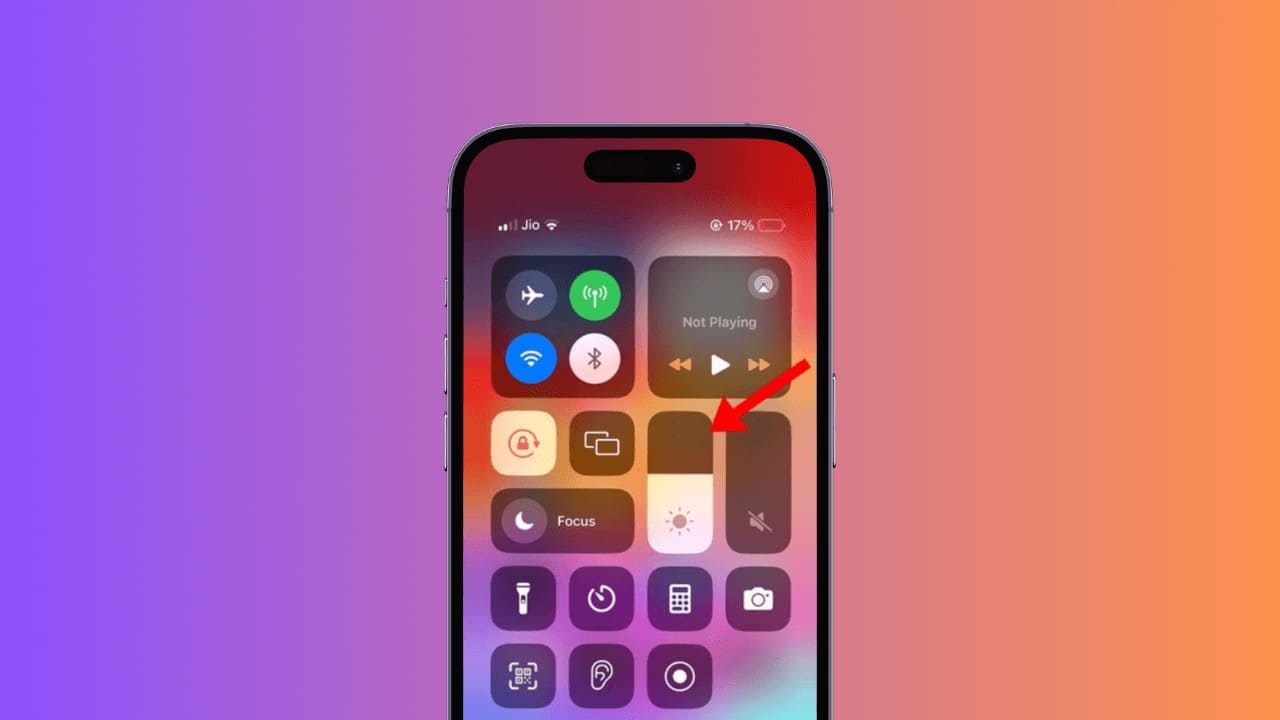
Одной из наиболее полезных функций iPhone является настройка яркости экрана на основе среды или уровня батареи. Дисплей iPhone автоматически сохраняет затемнение, но многие пользователи принимают его из -за ошибки. В любом случае, если вы не являетесь поклонником этой функции, вы можете выключить ее, сделав некоторые изменения в настройках iPhone.
1. Отключить функцию Auto яркости
Auto яркость – это функция, отвечающая за проблему замолчания на дисплее iPhone. Следовательно, если вы не хотите, чтобы ваш iPhone -дисплей автоматически стал темнее, вы должны отключить функцию Auto яркости.
1. Запустите Настройки приложение.

2. Прокрутите вниз и нажмите ДоступностьПолем

3. Нажмите Дисплей и размер текстаПолем

4. Выключите переключатель для Автоматическая яркостьПолем

2. Вручную отрегулируйте яркость экрана
После отключения функции Auto яркости вам нужно будет настроить яркость экрана. Уровень яркости, который вы здесь установите, останется неизменным до тех пор, пока вы не включите авто-яркость или снова отрегулируете уровень яркости.

Чтобы вручную отрегулировать яркость экрана на вашем iPhone, откройте центр управления. Чтобы открыть центр управления, проведите вниз из верхнего правого угла. В центре управления найдите ползунок яркости и отрегулируйте его по мере необходимости.
3. Отключите особенности внимания
Функции, осведомленные о внимании, являются еще одной причиной для автоматического окунания на дисплее. Следовательно, если вы не хотите, чтобы ваш iPhone ослабил яркость экрана, вам также следует отключить функции с вниманием к вниманию.
1. Запустите Настройки приложение.
2. Нажмите ДоступностьПолем
3. Нажмите Лицо идентификация и вниманиеПолем

4. Выключите переключатель для Особенности, осведомленные о вниманииПолем
Полем
4. Отключить функцию True Tone
True Tone – это функция, которая автоматически регулирует цвет и интенсивность дисплея на основе условий освещения среды. Если вы не хотите, чтобы ваш iPhone автоматически регулировал дисплей, вы также захотите отключить эту функцию.
1. Запустите Настройки приложение.
2. Нажмите Дисплей и яркостьПолем

3. Выключите переключатель для Истинный тонПолем

5. Выключите ночную смену
Хотя ночная смена не углушает экран, он автоматически перемещает цвета вашего дисплея на более теплый конец спектра цвета после темноты. Эта функция должна помочь вам выспаться лучше, но вы можете выключить ее, если вам это не нравится.
1. Запустите Настройки приложение.
2. Нажмите Дисплей и яркостьПолем
3. Нажмите Ночная сменаПолем

4 Выключать Переключатель рядом ЗапланированоПолем

6. Отключить функцию автоматической блокировки
Auto Lock – это еще одна функция, которая умоляет ваш экран iPhone. Несмотря на то, что мы не рекомендуем выключать функцию автоматического блока, мы все равно будем поделиться шагами, чтобы вы осведомлены об этом.
1. Запустите Настройки приложение.
2. Нажмите Дисплей и яркостьПолем

3. На дисплее и яркости нажмите АвтозаключениеПолем

4. Выберите автоматическую блокировку НикогдаПолем

Это одни из лучших методов работы, чтобы исправить дисплей iPhone, сохраняет проблему с затемнения. Если вам нужна дополнительная помощь по этой теме, сообщите нам об этом в комментариях.
2025-09-29 10:55:00
1759159203
#Дисплей #для #iPhone #продолжает #затемнять #способов #исправить #это
Продолжение темы