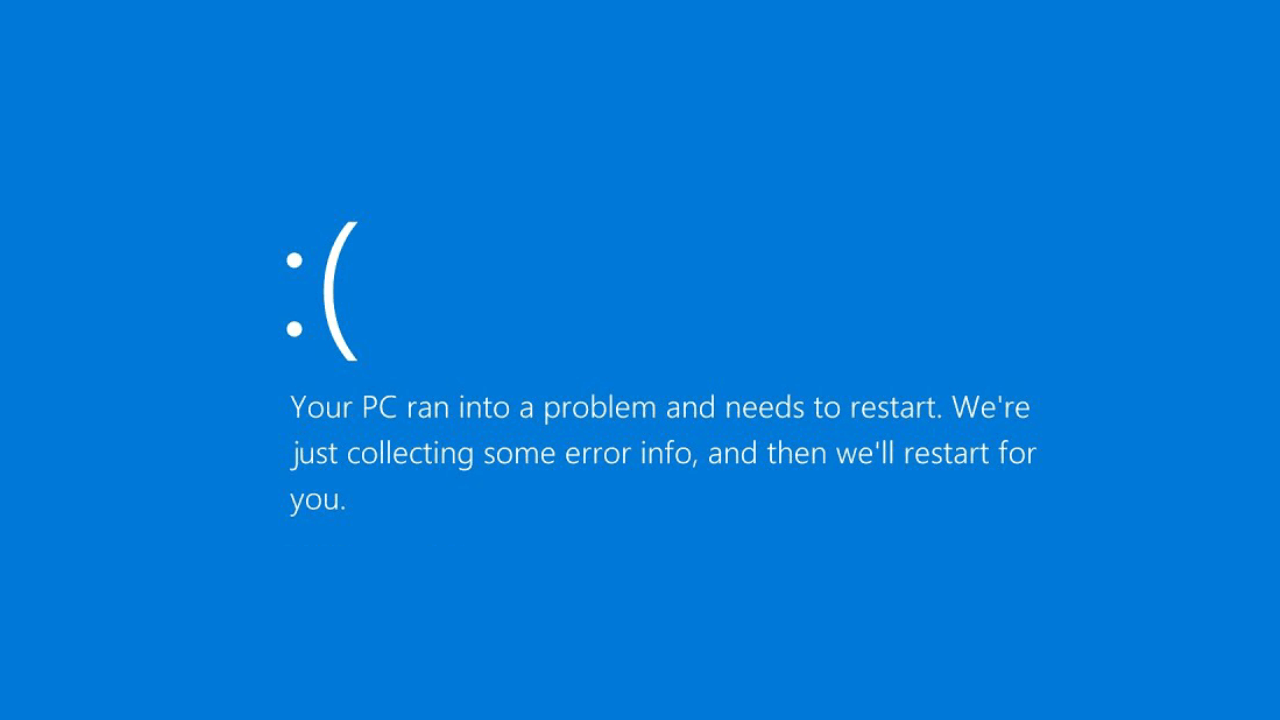
Недавно у многих пользователей Windows 11 возникла ошибка BSOD «DRIVER VERIFIER DMA VIOLATION». Если вы только что столкнулись с этим BSOD в Windows 11, не паникуйте! Вы можете легко решить эту проблему, следуя этим методам.
1. Обновите Windows 11.

«DRIVER_VERIFIER_DMA_VIOLATION» обычно является результатом ошибки операционной системы. Microsoft уже устранила ошибку, выпустив обновление. Итак, если вы используете устаревшую версию Windows, вам необходимо обновить Windows 11, чтобы устранить проблему.
Чтобы обновить компьютер с Windows 11, перейдите по ссылке Настройки > Центр обновления Windows > Проверить наличие обновлений.. Будут загружены и установлены все ожидающие обновления.
2. Обновите Windows с помощью дополнительного обновления.
Если обновление Windows 11 не помогло, вам необходимо обновить Windows с помощью дополнительных обновлений.
1. Нажмите кнопку «Пуск» Windows 11 и выберите Настройки.

2. Перейдите к Центр обновления Windows > Дополнительные параметры.

3. Нажмите Дополнительные обновления.

4. Установите любое доступное дополнительное обновление.
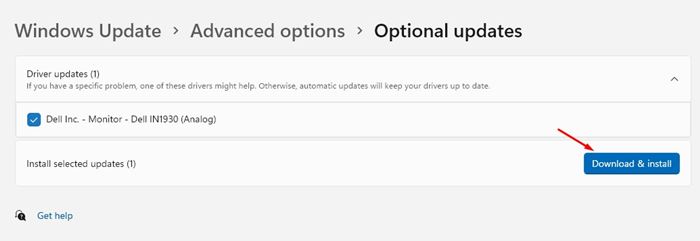
Будут загружены и установлены все доступные дополнительные обновления. После установки дополнительных обновлений перезагрузите компьютер с Windows 11, чтобы исправить ошибку BSOD.
3. Отключите проверку драйверов.
Отключение проверки драйверов помогло многим пользователям Windows 11 исправить ошибку. Следовательно, вы также можете попробовать отключить проверку драйверов на вашем компьютере.
1. Откройте поиск Windows 11 и введите Верификатор.

2. Щелкните правой кнопкой мыши Верификатор и выберите Запуск от имени администратора.
3. В диспетчере проверки драйверов выберите Удалить существующие настройки переключатель и нажмите Заканчивать.

Обязательно перезагрузите компьютер с Windows 11 после внесения изменений.
4. Запустите сканирование SFC/DISM.
Если вы получаете ошибку BSOD из-за повреждения системного файла, вы можете исправить ее, выполнив эти две команды через командную строку.
1. Введите CMD в поиске Windows 11. Затем щелкните правой кнопкой мыши командную строку и выберите Запуск от имени администратора.
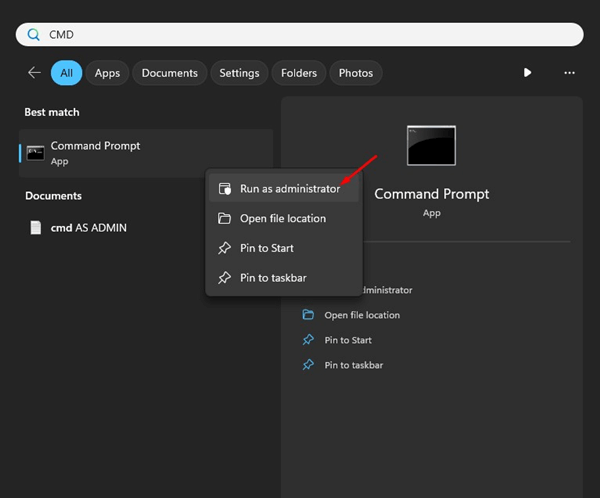
2. Выполните эту команду:
sfc /scannow

3. Если команда SFC возвращает ошибку, выполните эти команды одну за другой:
DISM /Online /Cleanup-Image /CheckHealth
DISM /Online /Cleanup-Image /ScanHealth
DISM /Online /Cleanup-Image /RestoreHealth

4. После этого введите exit в командной строке и нажмите Enter.
После выполнения этих команд перезагрузите компьютер с Windows 11. Возможно, это исправит ошибку BSOD.
5. Запустите утилиту CHKDSK.
Плохие сектора на жестком диске также могут вызвать ошибку BSOD «DRIVER_VERIFIER_DMA_VIOLATION». Итак, вам следует запустить утилиту CHKDSK, чтобы решить проблему.
1. Введите «Командная строка» в поиске Windows 11. Затем щелкните правой кнопкой мыши CMD и выберите Запуск от имени администратора.

2. Выполните эту команду:
chkdsk /r /f

3. После выполнения команды введите Y и нажмите Enter.
Вам нужно дождаться завершения сканирования. После завершения сканирования перезагрузите компьютер с Windows 11, чтобы исправить ошибку BSOD.
6. Проверьте неисправное оборудование.
Аппаратные устройства, такие как принтеры, сканеры и т. д., имеют свои собственные драйверы, которые могут конфликтовать с существующими драйверами, установленными в вашей системе. Этот конфликт часто вызывает BSOD в Windows 11.
Поэтому вам следует отключить все оборудование, которое вы недавно подключали к своему устройству. Вы также можете повторно подключить периферийные устройства вашей системы по отдельности, чтобы обнаружить проблемные.
7. Выполните восстановление системы.
Если вы по-прежнему получаете ошибку BSOD «DRIVER_VERIFIER_DMA_VIOLATION», пришло время вернуть вашу систему к ранее созданной точке восстановления.
1. Откройте Восстановление приложение из поиска Windows.
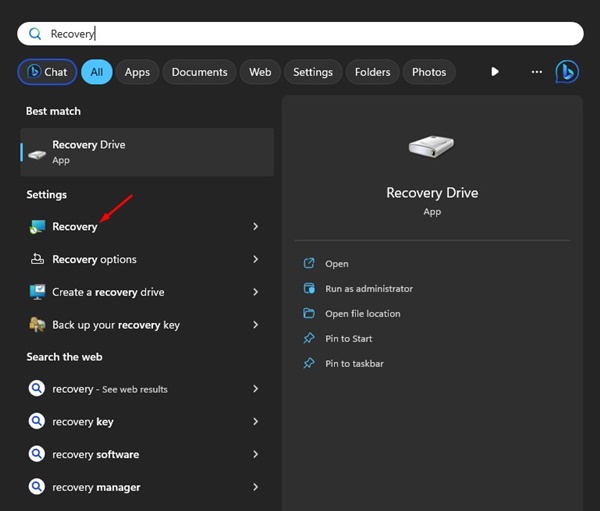
2. Нажмите Открыть восстановление системы.
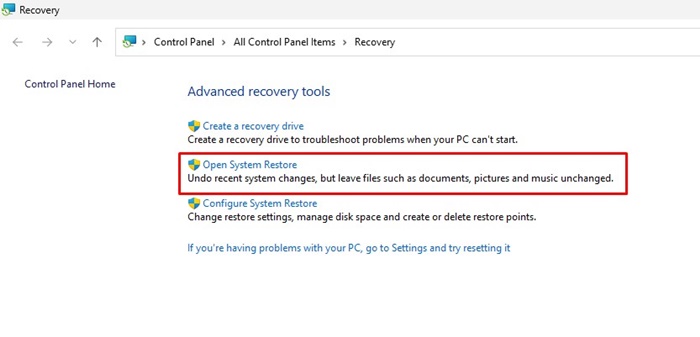
3. Выберите точку восстановления по вашему выбору.

4. Нажмите на Заканчивать чтобы подтвердить точку восстановления.

Вот как вы можете выполнить восстановление системы в Windows 11, чтобы исправить ошибку BSOD DRIVER_VERIFIER_DMA_VIOLATION.
8. Сброс Windows
Если ничего не помогло в вашу пользу, единственный оставшийся вариант — выполнить восстановление системы. Прежде чем сделать это, обязательно сделайте резервную копию важных данных.
1. Нажмите кнопку «Пуск» Windows 11 и выберите Настройки.

2. Нажмите Обновление и безопасность.
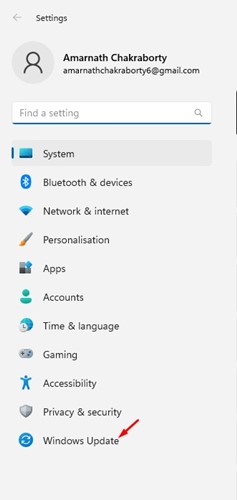
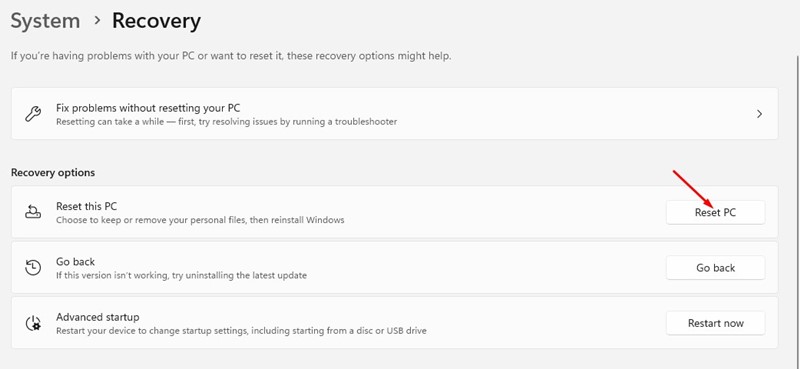
3. Нажмите Восстановление.
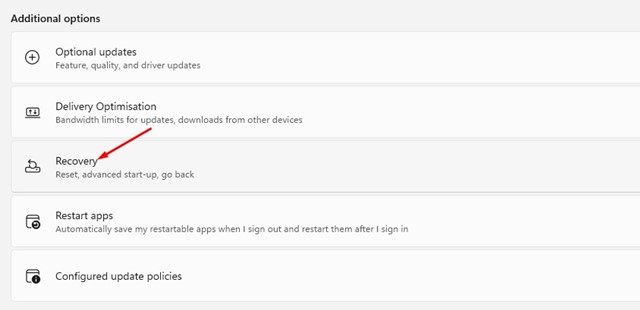
4. Нажмите кнопку Перезагрузить компьютер кнопку в разделе «Сбросить этот компьютер».
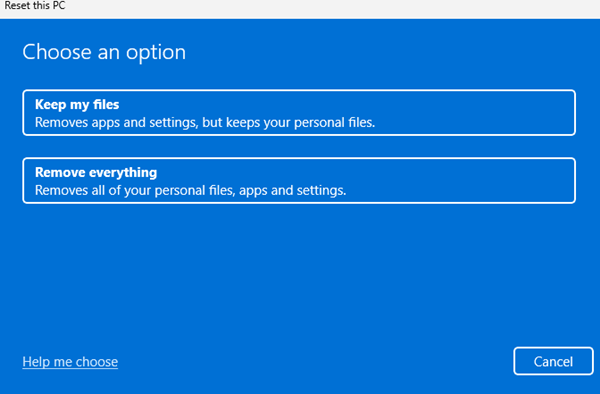
5. На экране «Выберите вариант» выберите Сохранить мои файлы.
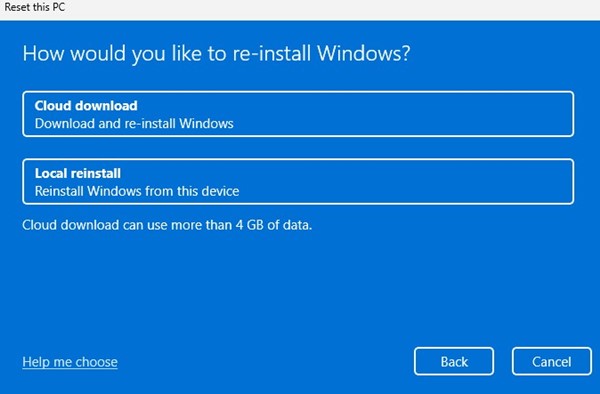
6. Выберите Облачная загрузка.
Нажмите кнопку «Сброс», чтобы сбросить настройки Windows 11 до значений по умолчанию. Вам необходимо дождаться завершения процесса сброса. После завершения используйте свое устройство в обычном режиме; вы больше не получите ошибку BSOD.
Это одни из лучших методов исправления ошибки BSOD «DRIVER_VERIFIER_DMA_VIOLATION» в Windows 11. Если вам нужна дополнительная помощь в разрешении ошибки BSOD Windows, сообщите нам.
2025-10-20 12:05:00
1761009580
#Как #исправить #ошибку #BSOD #DRIVER_VERIFIER_DMA_VIOLATION
Ещё по этой теме