Microsoft Edge может отключить установленные вами расширения, не сообщая вам об этом. Это связано с тем, что некоторые расширения изменяют настройки браузера и другие типы данных сайта. Чтобы расширения не могли изменить настроенные вами настройки браузера, Microsoft Edge отключает расширения. Если вы столкнулись с той же проблемой, вот что вы можете сделать, чтобы ее исправить.
1. Включите расширения вручную.
Хотя Microsoft Edge отключает установленные вами расширения, вы можете включить их вручную, когда планируете их использовать.
1. Запустите Крайний браузер на вашем компьютере.
2. Коснитесь значка три точки в правом верхнем углу.

3. Выберите Расширение > Управление расширениями.

2. Проверьте установленные вами расширения.
Microsoft Edge также может отключать вредоносные расширения благодаря своим функциям безопасности. Поэтому важно перепроверить список расширений, которые вы установили в браузере Edge.
Просто откройте веб-браузер и перейдите в раздел «Расширения» > «Управление расширениями». На экране «Расширения» проверьте наличие нежелательных расширений.
Если вы обнаружите какие-либо подозрительные расширения, удалите их из своего веб-браузера.
3. Отключите синхронизацию в других версиях Edge.
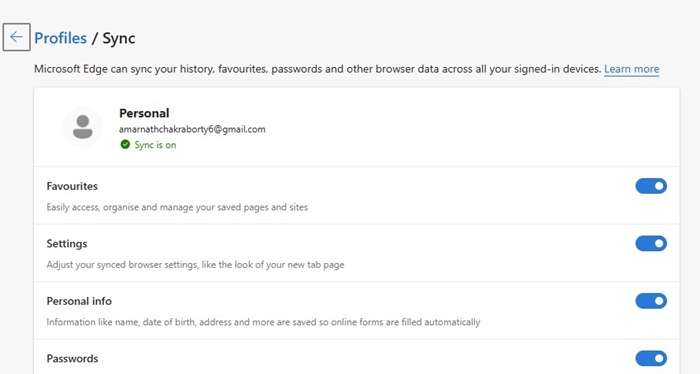
Если на вашем компьютере установлены другие версии браузера Edge, такие как Edge Beta или Edge Canary, и включена синхронизация, любые расширения, которые вы отключите в этих версиях, также будут отключены в вашем основном браузере Microsoft Edge.
Это связано с тем, что когда синхронизация включена, Microsoft Edge запоминает ваш выбор и делает одни и те же настройки доступными для всех своих вариантов.
4. Обновите Microsoft Edge до последней версии.
Устаревшая версия браузера Microsoft Edge может содержать ошибки и сбои, которые могут конфликтовать с определенными расширениями.
Один из лучших способов избавиться от ошибок и сбоев — обновить Microsoft Edge до последней версии.

Чтобы обновить Microsoft Edge, нажмите три точки > Справка и отзывы > О Microsoft Edge. На следующем экране Microsoft Edge автоматически установит ожидающие обновления.
5. Сброс настроек Microsoft Edge
Сброс настроек Microsoft Edge приведет к сбросу вашей стартовой страницы, страницы новой вкладки, поисковой системы и закрепленных вкладок. Он также отключит все расширения и очистит временные данные.

Чтобы сбросить настройки Microsoft Edge, нажмите три точки в правом верхнем углу и выберите «Настройки». В настройках Edge перейдите к Сбросить настройки > Восстановить настройки до значений по умолчанию..

В запросе подтверждения сброса настроек нажмите Перезагрузить.
Это лучшие способы исправить, что Microsoft Edge продолжает отключать расширения самостоятельно. Если вам нужна дополнительная помощь по этой теме, дайте нам знать в комментариях.
2026-01-02 12:05:00
1767446029
#Microsoft #Edge #продолжает #отключать #расширения #Вот #как #исправить
Продолжение темы

