
Анимационные эффекты в Windows 11 могут замедлить работу компьютера и повлиять на время автономной работы. А если вы хотите ускорить работу Windows 11, вам следует отключить все эффекты анимации. Отключение эффектов анимации в Windows 11 улучшит производительность и продлит срок службы батареи. Вот как их отключить.
1. Отключите эффекты анимации в Windows 11.
Лучший способ отключить эффекты анимации в Windows 11 — внести изменения в настройки специальных возможностей.
1. Нажмите кнопку «Пуск» Windows 11 и выберите Настройки.

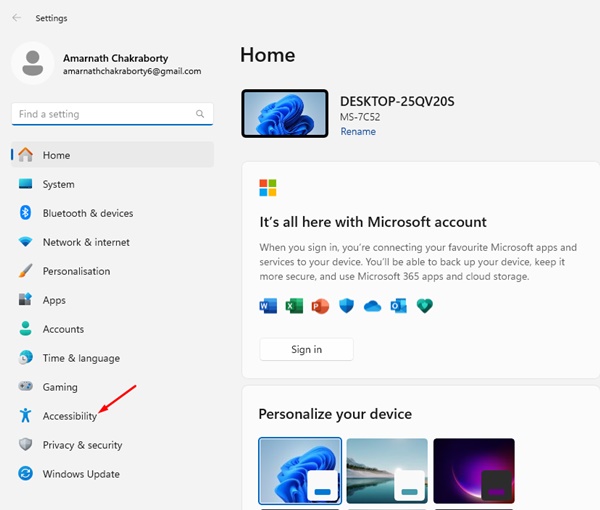
2. Переключитесь на Доступность.
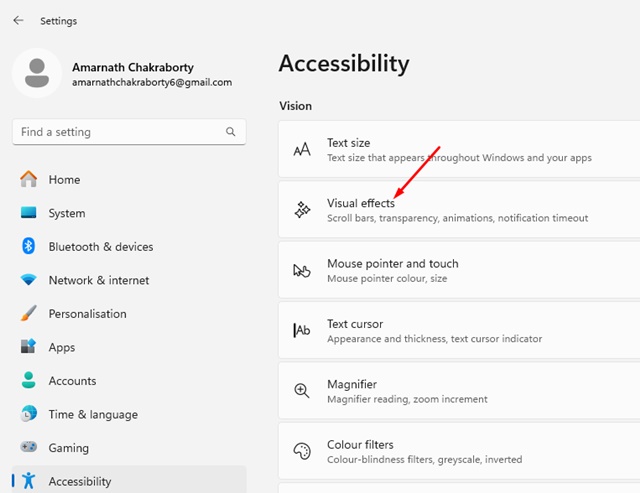
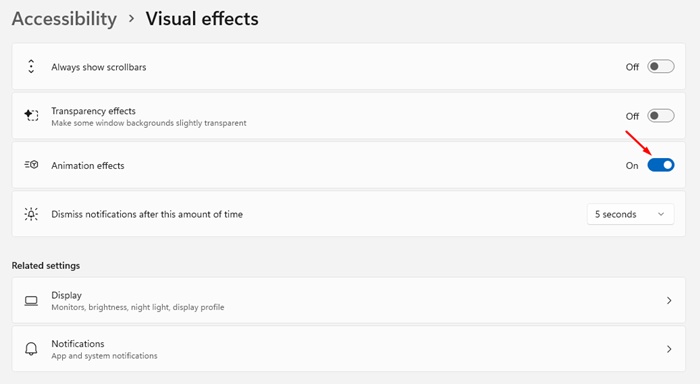
3. Нажмите Визуальные эффекты.
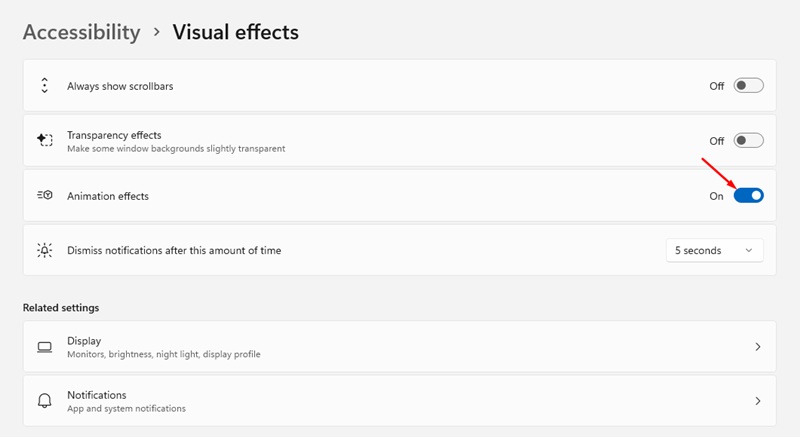
4. Выключите переключатель Анимационные эффекты.
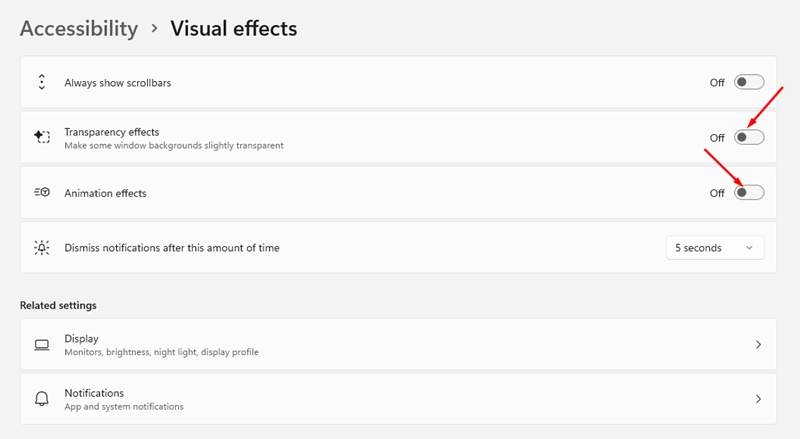
5. Вы также можете отключить Эффекты прозрачности. Эта функция делает некоторые фоны Windows слегка прозрачными.
2. Как включить эффекты анимации в Windows 11?
Если вы когда-нибудь передумаете и захотите снова включить эффекты анимации в Windows 11, выполните следующие действия.
1. Нажмите кнопку «Пуск» Windows 11 и выберите Настройки.
2. Переключитесь на Доступность вкладка.
3. Нажмите на Визуальные эффекты.
4. Включать переключатель для Анимационные эффекты.
Эта статья посвящена включению или отключению эффектов анимации на компьютерах с Windows 11. Если вы внимательно выполнили все шаги, вы могли бы успешно отключить эффекты анимации.
2026-01-05 12:05:00
1767690345
#Как #отключить #эффекты #анимации #Windows
По теме

