Когда вы запускаете программу, приложение использует файл NotificationController.dll для поиска необходимых инструкций. Файл обычно хранится на вашем компьютере: в папке установки программы и в системной папке «System 32» или «SysWOW64».
Ошибка отсутствия NotificationController.dll появляется, когда Windows не удается найти файл ни в одном из этих двух мест. Если вашему компьютеру не удается получить инструкции из NotificationController.dll, ему не удается запустить программу.
Вы можете сделать несколько вещей, чтобы устранить сообщение об отсутствии NotificationController.dll на вашем компьютере. Вот что вы можете сделать.
1. Используйте программное обеспечение для исправления DLL.
Многие бесплатные программы DLL Fixer, доступные для Windows, могут исправить все недостающие ошибки DLL, включая NotificationController.dll. Эти инструменты восстановления DLL исправляют файлы DLL, которые:
- Сломанный
- Испорченный
- Отсутствует или не найден
Мы уже поделились списком лучшие программы для исправления DLL. Вам нужно просмотреть эту статью и выбрать инструмент, который соответствует вашим потребностям и бюджету.
2. Обновите свой компьютер с Windows
Обновление операционной системы Windows — следующий лучший вариант устранения всех отсутствующих ошибок DLL.
1. Нажмите кнопку «Пуск» Windows и выберите Настройки.

2. Переключитесь на Центр обновления Windows.

3. Нажмите Проверьте наличие обновлений.

4. Windows автоматически найдет все ожидающие обновления и установит их.
3. Переустановите проблемное приложение.
Ошибка отсутствия NotificationController.dll может быть связана с неправильной установкой приложения или поврежденными файлами. Вы можете переустановить проблемное приложение, чтобы решить все проблемы с установкой приложения.

1. Нажмите «Поиск Windows» и введите Панель управления.
2. Откройте приложение «Панель управления» из списка и выберите Удалить программу.
3. Щелкните правой кнопкой мыши программу, показывающую ошибку, и выберите Удалить.
4. Запустите средство проверки системных файлов.
Инструмент проверки системных файлов (SFC) — один из лучших способов борьбы с поврежденными системными файлами. Потенциально он может решить большинство проблем Windows, включая ошибки отсутствия DLL.
1. Нажмите «Поиск Windows» и введите КМД.
2. Щелкните правой кнопкой мыши командную строку и выберите Запуск от имени администратора.

3. Введите СФЦ /сканноу и нажмите Входить.

Вам необходимо подождать, пока команда SFC просканирует и исправит все поврежденные системные файлы.
5. Выполните восстановление системы.
Если ни один из методов не сработал, вы можете откатить Windows до состояния, когда на вашем компьютере не будет ошибок. Однако вы можете выполнить восстановление системы только в том случае, если точки восстановления были включены ранее.
- Откройте Восстановление приложение из поиска Windows.

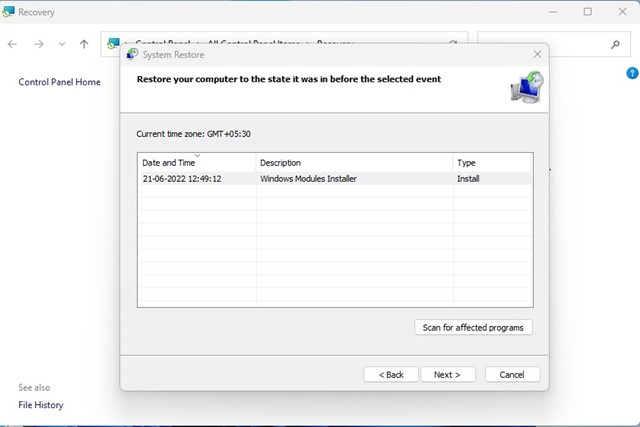
3. В окне Восстановление системных файлов и настроек нажмите кнопку Следующий.
4. Выберите идеальную точку восстановления и нажмите Следующий.
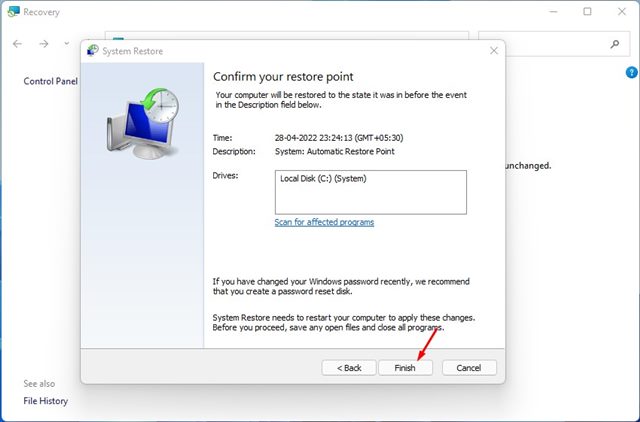
5. В окне подтверждения нажмите Заканчивать.
6. Перезагрузите компьютер с Windows
Если вам ничего не помогло исправить ошибку отсутствия NotificationController.dll, последним средством является выполнение сброса настроек до заводских. Обязательно создайте резервные копии важных файлов и папок перед перезагрузкой ПК с Windows.
1. Нажмите «Поиск Windows» и выберите Настройки.

2. Переключитесь на Центр обновления Windows.
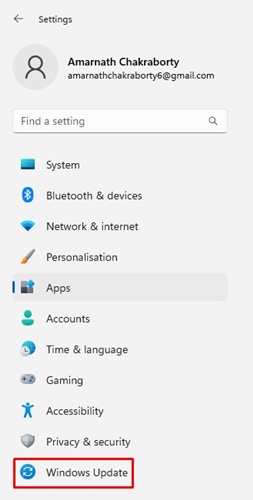
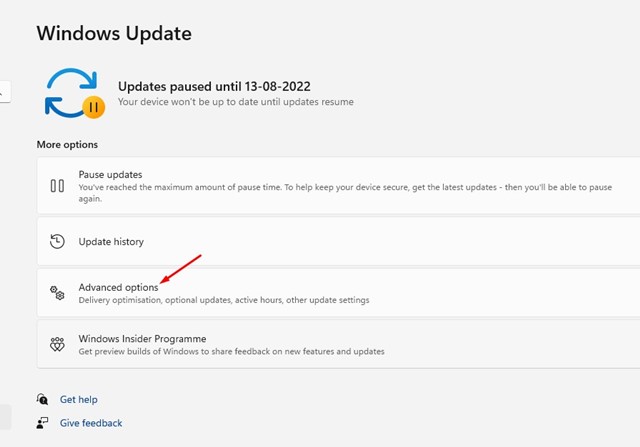
3. Нажмите Дополнительные параметры.
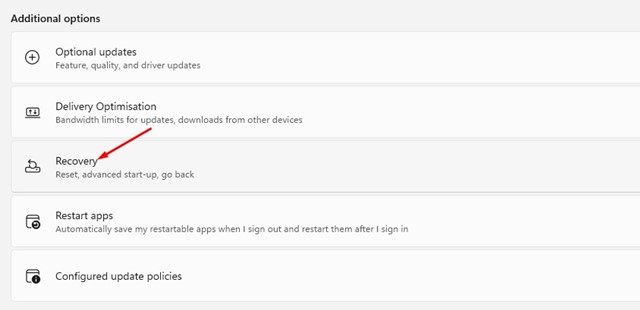
3. Нажмите Восстановление.
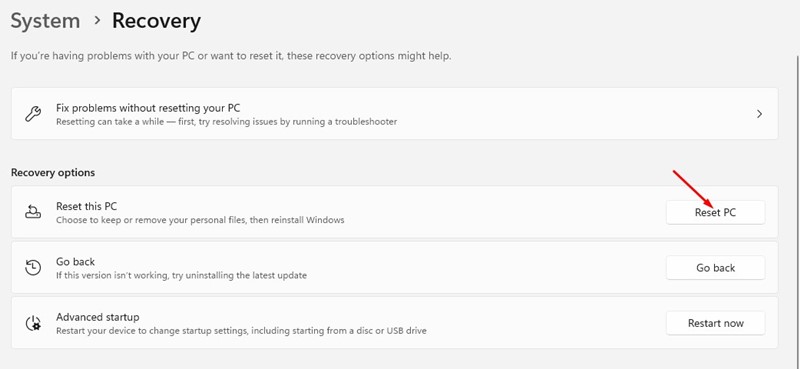
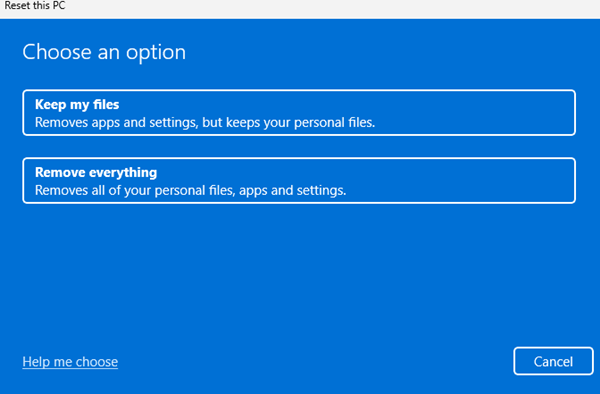
4. Нажмите Перезагрузить компьютер.
5. Выберите Сохранить мои файлы.
6. Выберите Облачная загрузка.
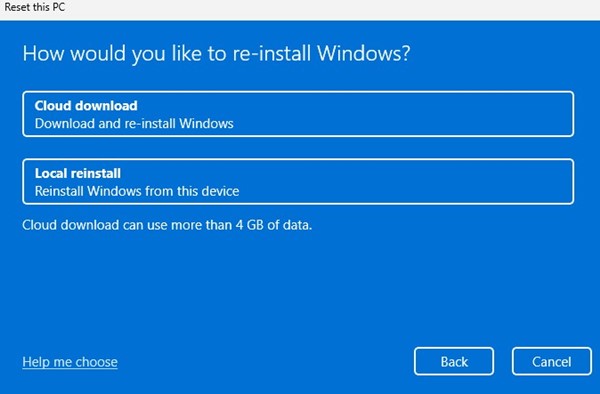
Следуйте инструкциям на экране, чтобы восстановить заводские настройки вашего ПК с Windows. После сброса установите приложение заново; на этот раз вы не получите ошибку отсутствия NotificationController.dll.
Также читайте: Загрузите ISO-файл Windows 11 (64-разрядная версия)
Это лучшее, что вы можете сделать, чтобы устранить ошибки отсутствия NotificationController.dll на компьютере под управлением Windows. Мы уверены, что все эти методы исправят сообщение об ошибке.
2026-01-10 12:05:00
1768098650
#Как #исправить #ошибку #отсутствия #NotificationController.dll #Windows
Читайте также