Если вы видите ошибку «Не все обновления были успешно удалены», это означает, что удаление обновления не удалось, и вам необходимо найти проблему, препятствующую удалению.
Почему появляется сообщение «Не все обновления были успешно удалены»?
Сообщение об ошибке обычно появляется, когда определенный процесс препятствует процессу обновления или удаления. Это может быть вредоносное ПО, проблемы с установочными файлами, неправильная установка обновления и т. д.
Если вы не можете удалить обновления Windows, вам придется найти другие способы сделать это. Чтобы устранить это сообщение об ошибке, вы можете использовать PowerShell, командную строку или сбросить компоненты Центра обновления Windows.
1. Используйте PowerShell для удаления Центра обновления Windows.
Если вы не можете удалить конкретный Windows 11 обновлений используйте утилиту PowerShell.
1. Введите PowerShell в поиске Windows. Щелкните правой кнопкой мыши на PowerShell & выбирать Запуск от имени администратора.

2. Выполните эту команду:
wmic qfe list brief /format:table

3. Запишите HotFixID (номер КБ) обновления Windows, которое вы хотите удалить.
4. Выполните эту команду. Заменять ‘число‘с номер КБ вы заметили на предыдущем шаге.
wusa /uninstall /kb:number
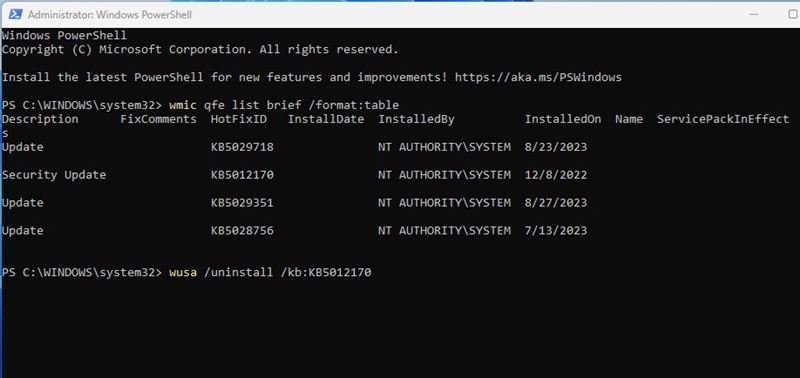
5. Появится окно автономного установщика Центра обновления Windows. Нажмите кнопку «Да», чтобы продолжить.
Подождите несколько минут, пока обновление будет удалено с вашего устройства. После удаления перезагрузите компьютер с Windows.
2. Используйте инструмент DISM, чтобы удалить Центр обновления Windows.
Хотя инструмент DISM в основном используется для исправления поврежденных системных файлов, он может удалять обновления, которые не удаляются даже после нескольких попыток.
1. Введите Командная строка в поиске Windows. Щелкните по нему правой кнопкой мыши и выберите Запуск от имени администратора.

2. Выполните эту команду:
DISM /Online /Get-Packages | clip

3. Откройте Блокнот и нажмите кнопку CTRL + В кнопка. Это вставит вывод команды DISM.

4. Определить пакет обновления вы хотите удалить. Скопируйте текст значения рядом с идентификатором пакета.

5. Вернитесь в командную строку и выполните следующую команду:
dism /Online /Remove-Package /PackageName:Package_ID

Важный: Замените ‘Идентификатор_пакета’ со значением, которое вы скопировали на предыдущем шаге.
Обязательно перезагрузите компьютер после завершения процесса.
3. Сбросьте компоненты Центра обновления Windows.
Как упоминалось выше, проблемы с компонентами Центра обновления Windows часто являются основной причиной того, что Windows не может удалить обновления. Чтобы решить эту проблему, лучше всего сбросить компоненты Центра обновления Windows.
1. Введите PowerShell в поиске Windows. Щелкните правой кнопкой мыши Windows PowerShell и выберите Запуск от имени администратора.
2. Выполните каждую из данных команд одну за другой.
net stop wuauserv
net stop cryptSvc
net stop bits
net stop msiserver
ren C:WindowsSoftwareDistribution SoftwareDistribution.old
ren C:WindowsSystem32catroot2 catroot2.old
net start wuauserv
net start cryptSvc
net start bits
net start msiserver
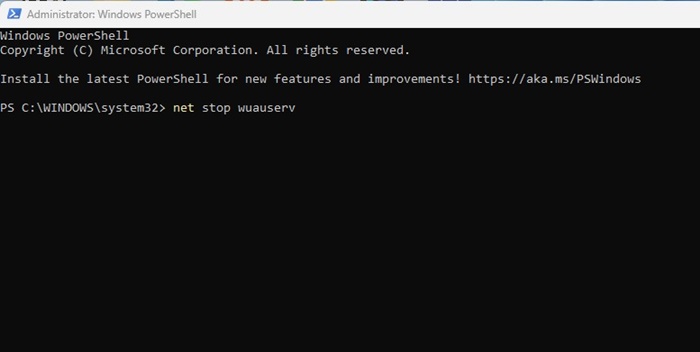
После выполнения всех этих команд перезагрузите компьютер с Windows. Это приведет к сбросу компонентов Центра обновления Windows.
4. Перезапустите службу обновления Windows.
Многие пользователи Windows 11 утверждают, что исправили ошибку, перезапустив службу Центра обновления Windows.
1. Откройте Услуги приложение из поиска Windows.
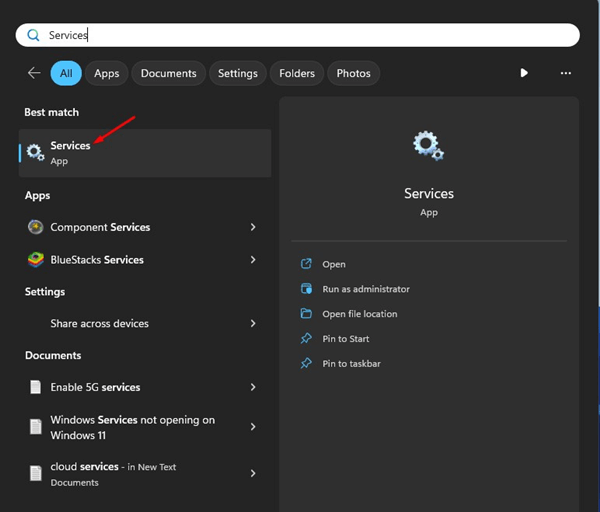
2. Найдите Центр обновления Windows услуга.

3. Щелкните правой кнопкой мыши Центр обновления Windows и выберите Перезапуск.
После внесения изменений перезагрузите компьютер с Windows 11. Затем перейдите в Настройки > Центр обновления Windows чтобы проверить наличие доступных обновлений.
5. Очистить загрузочную Windows
Чистая загрузка — это функция Windows, которая заставляет операционную систему запускаться только с необходимыми программами и процессами. Выполнение чистой загрузки может привести к отключению всех сторонних приложений и процессов, что нарушит работу процесса обновления Windows.
1. Нажмите кнопку Windows Key + R на клавиатуре. В диалоговом окне запуска введите msconfig.msc и нажмите Входить.

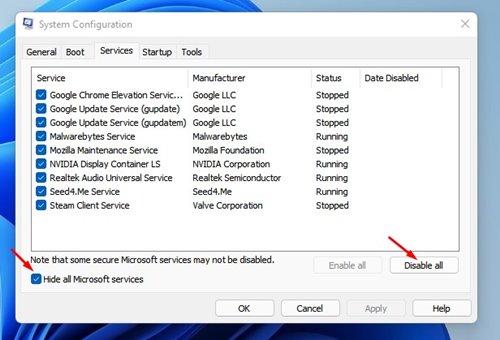
2. Переключитесь на Услуги.
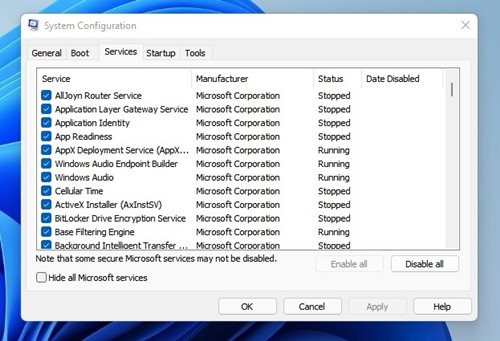
3. Проверьте Скрыть все службы Microsoft установите флажок и нажмите Отключить все.
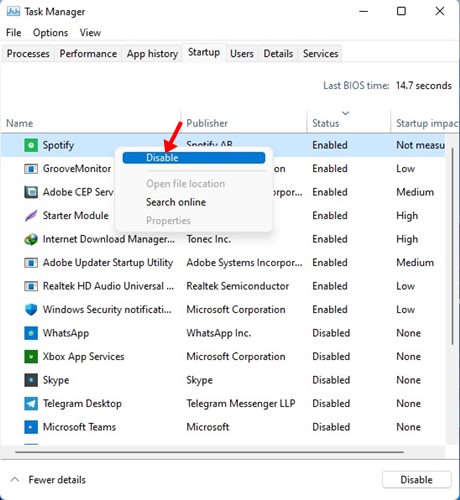
4. Откройте диспетчер задач и переключитесь на вкладку «Автозагрузка». На вкладке «Автозагрузка» щелкните правой кнопкой мыши все сторонние приложения и выберите Запрещать.
После внесения изменений перезагрузите компьютер. Он загрузится в чистом состоянии без каких-либо сторонних приложений. Вы также можете попробовать удалить обновления Windows.
6. Внесите изменения в реестр Windows.
Если ничего не помогло, вы можете изменить файлы реестра. Вот как вы можете изменить реестр Windows, чтобы устранить сообщение об ошибке.
1. Откройте Редактор реестра приложение из поиска Windows.

2. Перейдите по следующему пути:
HKEY_LOCAL_MACHINESystemCurrentControlSetControlPrint

3. Щелкните правой кнопкой мыши папку «Печать» и выберите Создать > Значение DWORD (32-разрядное). Назовите новый ключ как РПКаутнлевелпривациенаблед.

7. Запустите сканирование на наличие вредоносных программ.
Windows постоянно не может удалить обновления, что также может быть признаком заражения вредоносным ПО или вирусом. Лучше всего выполнить полную антивирусную проверку с помощью приложения «Безопасность Windows», чтобы увидеть, решит ли это проблему.
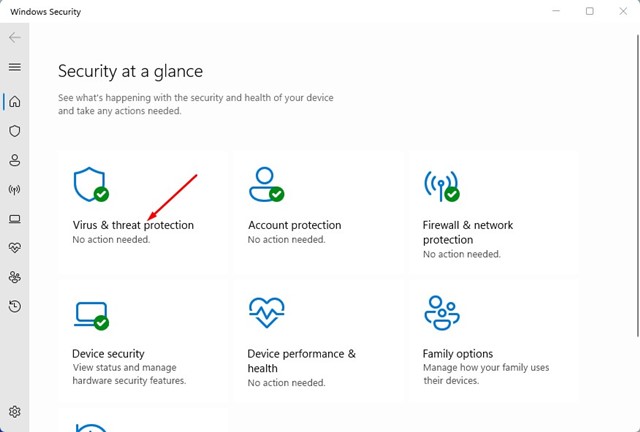
1. Откройте Безопасность Windows приложение из поиска Windows.

2. Выберите Защита от вирусов и угроз.
3. Нажмите на Параметры сканирования связь.

4. Выберите Полное сканирование и нажмите Сканировать сейчас.

Это лучшие и работающие способы исправить ошибку в Windows. Если вы внимательно выполнили все методы, вы можете удалить обновления прямо сейчас.
2026-02-05 12:05:00
1770354593
#Как #исправить #ошибку #Не #все #обновления #были #успешно #удалены
Продолжение темы