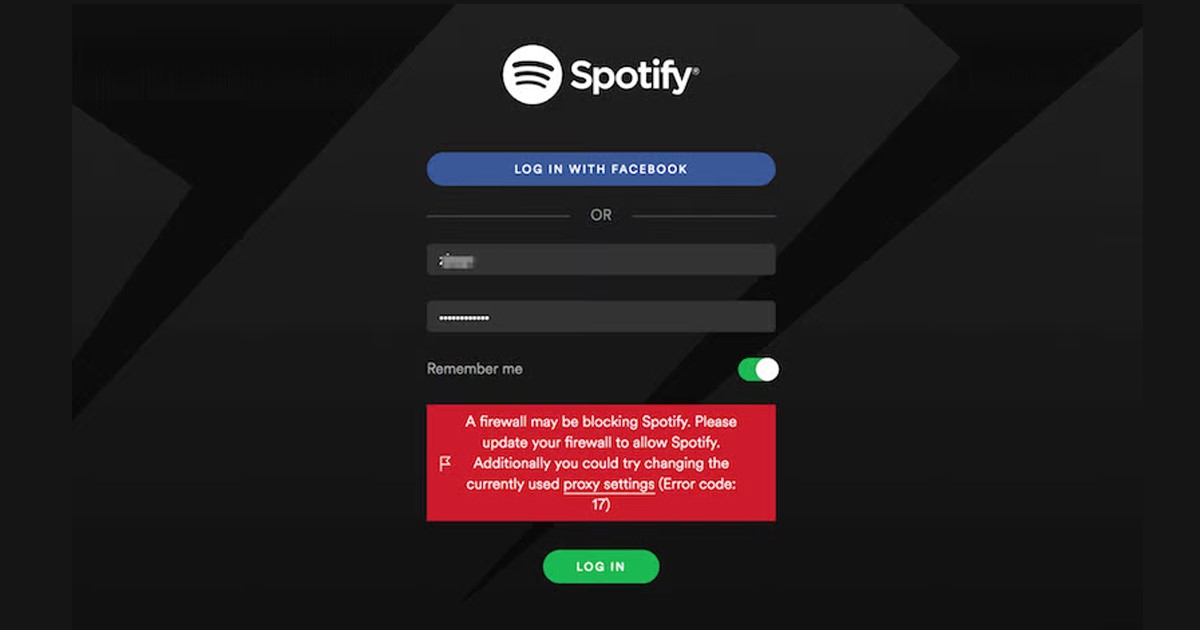
Некоторые пользователи сообщают об ошибке при входе в свои учетные записи Spotify. Полное сообщение об ошибке гласит:
«Брандмауэр может блокировать Spotify. Пожалуйста, обновите свой брандмауэр, чтобы разрешить Spotify.. Кроме того, вы можете попробовать изменить текущие настройки прокси-сервера (код ошибки:auth:3).»
Если вы получили ту же ошибку, вот что вам следует сделать, чтобы ее устранить.
1. Перезагрузите компьютер.

Перезагрузка компьютера не является надежным решением проблемы с сообщением об ошибке, но все же вам следует попробовать это.
Возможно, Spotify показывает вам сообщение об ошибке из-за ошибки или сбоя, и у вас нет ничего плохого.
Если вы не используете службу VPN/прокси, лучше перезагрузить компьютер. Чтобы перезагрузить компьютер с Windows, нажмите кнопку Кнопка «Пуск» Windows > параметр «Питание». и выберите Перезапуск.
После перезагрузки откройте настольное приложение Spotify и войдите в свою учетную запись.
2. Отключите VPN.

Хотя есть возможность изменить настройки прокси-сервера в настольном клиенте Spotify, если вы используете VPN, вам необходимо отключить ее.
Когда вы подключаетесь к VPN, клиент Spotify пытается подключиться к серверу в другом регионе.
Если сервер находится далеко от вашего местоположения, настольный клиент не сможет подключиться и отобразит сообщение об ошибке.
Итак, если вы используете программу VPN на своем компьютере с Windows, лучше на время отключить ее и проверить.
3. Разрешить Spotify через брандмауэр
Разрешить приложению через брандмауэр в Windows довольно легко. Вот как разрешить Spotify через брандмауэр.
1. Откройте Брандмауэр и защита сети из поиска Windows.

2. Прокрутите вниз и нажмите Разрешить приложению через брандмауэр.

3. Нажмите Изменить настройки.

4. Найдите Spotify Music и установите флажки для обоих. Частный и Общественный.

5. После внесения изменений нажмите ХОРОШО.
4. Отключите настройки прокси в приложении Spotify.
Этот метод отключит настройки прокси-сервера в настольном клиенте Spotify, чтобы устранить сообщение об ошибке «Брандмауэр может блокировать Spotify».
1. Откройте Спотифай приложение из поиска Windows.

2. Нажмите кнопку три точки в верхнем левом углу.

3. Наведите курсор на Изменить и выберите Предпочтения.

4. Прокрутите вниз до «Настройки прокси». В поле «Тип прокси» выберите Нет прокси.

5. Выберите правильный регион в своей учетной записи Spotify.
Мы не знаем, как это работает, но многие пользователи Spotify утверждают, что исправили ошибку «Брандмауэр может блокировать Spotify», выбрав правильную страну или регион в своей учетной записи.
1. Откройте приложение Spotify в веб-браузере и войдите в свою учетную запись.
2. Нажмите кнопку Профиль значок в правом верхнем углу.

3. В появившемся меню выберите Редактировать профиль.

4. Нажмите раскрывающееся меню под Страна или Регион и выберите соответствующий вариант. После завершения нажмите Сохранить профиль.

После внесения изменений снова откройте приложение Spotify на своем компьютере. Это должно решить проблему.
6. Переустановите приложение Spotify.
Переустановка не связана с прокси-сервером или VPN, но исключает повреждение файлов приложения.
Многие пользователи утверждают, что устранили код ошибки Spotify 39 или Брандмауэр может блокировать Spotify сообщение об ошибке при переустановке приложения.
Однако переустановка удалит все ваши настройки и пользовательские данные. Чтобы переустановить Spotify, откройте панель управления и удалите приложение Spotify. После удаления загрузите и установите последнюю версию Spotify на свой компьютер.
Если вам нужна дополнительная помощь в разрешении кода ошибки брандмауэра Spotify, сообщите нам об этом в комментариях. Также, если статья вам помогла, поделитесь ею с друзьями.
2026-03-22 11:05:00
1774281444
#Как #исправить #Брандмауэр #может #блокировать #Spotify
Продолжение темы