
Microsoft Edge для ПК продолжает закрываться и открываться случайным образом? Проблема в основном возникает при первом запуске браузера Edge после перезагрузки. Итак, если вы пользователь Microsoft Edge и столкнулись с подобными проблемами, вот что вам следует сделать.
1. Проверьте вмешательство сторонних приложений
Вмешательство сторонних приложений является основной причиной закрытия Microsoft Edge при открытии. Вам необходимо вспомнить, установили ли вы стороннее программное обеспечение или игру только что и начали сталкиваться с проблемой.
Если это так, вам необходимо удалить программное обеспечение или игру с ПК. Если вы не можете вспомнить приложения/игры, вы можете запретить запуск этих приложений при запуске из меню Диспетчер задач > Запуск > Отключить (приложения).
2. Отключите VPN или антивирусное программное обеспечение.
Сторонние программы безопасности часто поставляются с системой брандмауэра, которая может блокировать подключение Microsoft Edge.
То же самое касается и VPN-приложений. Итак, вам необходимо отключить программное обеспечение VPN, настройки прокси-сервера и стороннее антивирусное программное обеспечение, которое вы используете на своем компьютере.
3. Отключите расширения, которые вы используете в Microsoft Edge.
Если вы можете оставить Microsoft Edge открытым на своем компьютере, вы можете отключить расширения, установленные в веб-браузере.
1. Запустите браузер Microsoft Edge на своем компьютере.
2. Нажмите на три точки в правом верхнем углу.

3. Выберите Расширения.
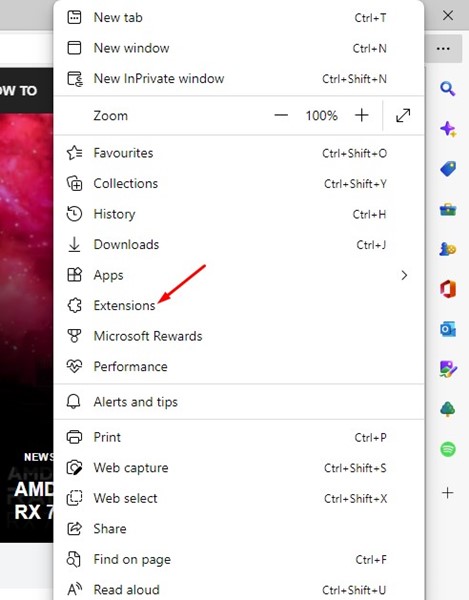
4. Отключите расширения, которые вы не используете или вызываете подозрения.

После внесения изменений перезапустите браузер Microsoft Edge и проверьте, закрывается ли он по-прежнему случайным образом.
4. Очистите кэш Microsoft Edge.
Устаревший или поврежденный кеш браузера Edge — еще одна важная причина, по которой браузер продолжает случайно закрываться и открываться. Вы можете попробовать очистить существующий файл кэша и посмотреть, поможет ли это.
1. Откройте браузер Microsoft Edge на своем компьютере.
2. Нажмите на три точки (Пограничное меню).
3. Нажмите Настройки.

4. Введите Очистить данные просмотра в Настройках.

5. Нажмите на Выберите, что очистить кнопка.

6. В ответ на запрос «Очистить данные просмотра» выберите Файлы cookie и другие данные сайтаСбольные изображения и файлы. После выбора нажмите Очистить сейчас.

5. Восстановите браузер Microsoft Edge.
Следующее лучшее, что вы можете сделать, чтобы исправить Microsoft Edge, который постоянно закрывается и открывается сам по себе, — это восстановить веб-браузер.
1. Нажмите кнопку «Пуск» Windows 11 и выберите Настройки.

2. Перейдите к Приложения > Установленные приложения.

4. Выберите Изменить.

5. В приглашении «Восстановить Microsoft Edge» нажмите Ремонт.

Это восстановит браузер Microsoft Edge на вашем компьютере. После завершения процесса продолжайте использовать веб-браузер и проверьте, сохраняется ли проблема.
6. Удалите папку LevelDB.
Многие пользователи Microsoft Edge нашли исправление, из-за которого браузер закрывался сразу после открытия проблемы. Вы можете попробовать удалить папку LevelDB по следующему пути.

- Откройте проводник на компьютере с Windows 11.
- Перейдите по пути, который мы указали ниже:
C:UsersusernameAppDataLocalMicrosoftEdgeUser DataDefaultSync DataLevelDB
Примечание: Заменять
- Удалите все файлы, находящиеся в папке LevelDB.
После удаления файлов в этой папке запустите браузер Microsoft Edge и проверьте, сохраняется ли проблема.
7. Сканируйте свой компьютер с помощью Malwarebytes.
Несмотря на то, что безопасность Windows превосходна, некоторые вредоносные программы все равно могут пройти через систему безопасности и создать необычные проблемы. Браузер Microsoft Edge может быть заражен вредоносным ПО; следовательно, он автоматически закрывается и открывается.
Вам следует выполнить полное сканирование компьютера с помощью Malwarebytes, который более мощный, чем Windows Security.
1. Загрузите и установите последнюю версию Малваребайты на вашем компьютере.

2. Запустите приложение и переключитесь на панель управления.
3. Нажмите на Сканировать кнопку рядом со сканером.

8. Выполните чистую загрузку
Чистая загрузка отключит все сторонние процессы и запустится только для выбранных процессов Microsoft. Проверьте, устранена ли проблема с открытием и закрытием Microsoft Edge при чистой загрузке.
1. Нажмите клавиши Windows + R, чтобы открыть диалоговое окно «Выполнить». В диалоговом окне «Выполнить» введите мсконфигурация и нажмите Enter.
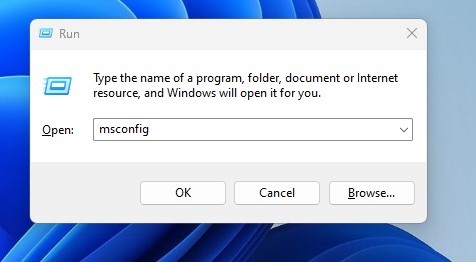
2. Переключитесь на Услуги.

3. Проверьте Скрыть все службы Microsoft и нажмите Отключить все.

4. Откройте диспетчер задач и переключитесь в автозагрузку. При запуске щелкните правой кнопкой мыши по приложениям и выберите Запрещать.

5. Закройте диспетчер задач и нажмите Применять.
После внесения изменений перезагрузите компьютер. Это очистит загрузку Windows 11. Теперь вам нужно проверить, работает ли Microsoft Edge по-прежнему странно.
Это одни из лучших и наиболее эффективных методов решения проблемы с постоянным открытием и закрытием Microsoft Edge в Windows. Дайте нам знать, если вам нужна дополнительная помощь по этой теме, в комментариях.
2025-12-25 12:05:00
1766738219
#Microsoft #Edge #продолжает #закрываться #открываться #способов #это #исправить
Продолжение темы