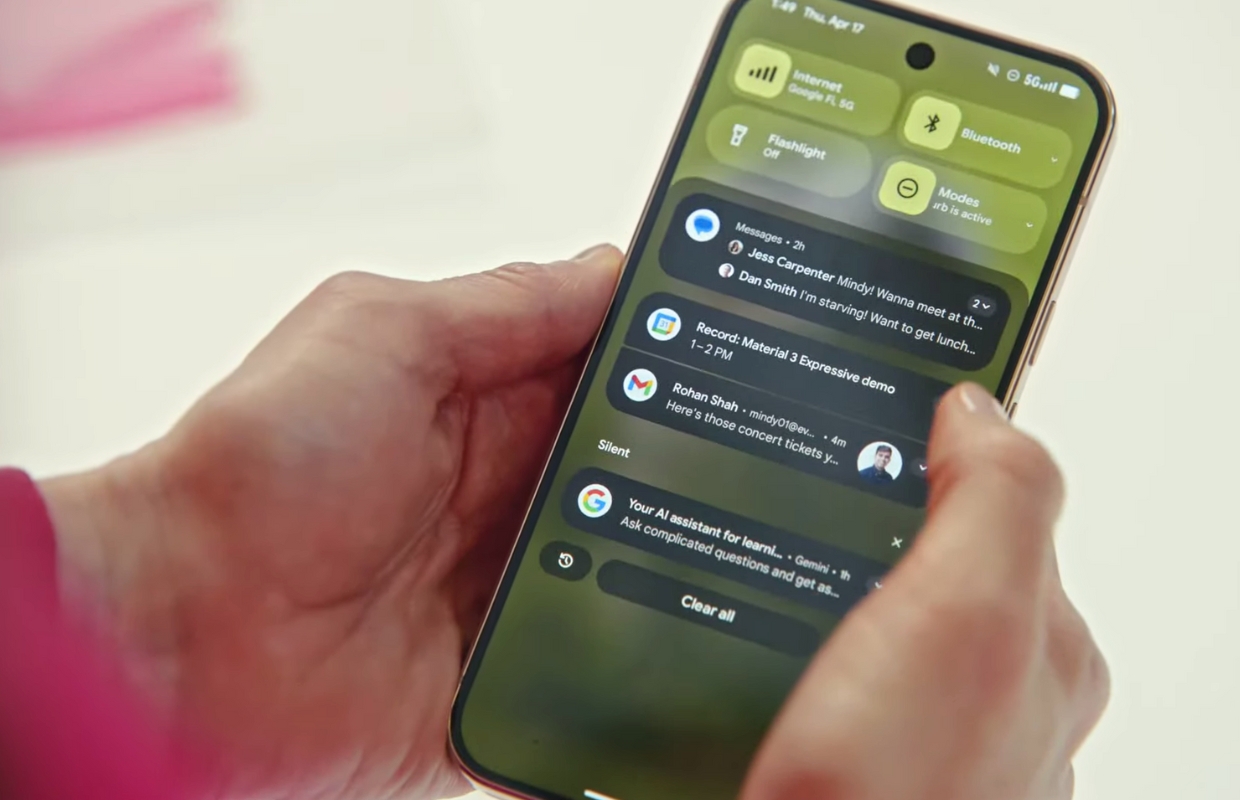
Android известен своей обширной системой уведомлений. Это полезно, но может быстро стать беспокойным. Уведомления от сервисов Google, социальных сетей, интернет-магазинов и новостных приложений могут сильно отвлекать. К счастью, Android предлагает множество возможностей ограничить уведомления или полностью их отключить, не пропуская при этом важные оповещения. В этой статье мы шаг за шагом объясняем, как восстановить контроль.
Подробности читайте после объявления.
Очень много уведомлений
Android использует уведомления как удобный способ связи приложений с вами. Приложения Google, такие как Поиск Google, Gmail, Карты и Chrome отправляют уведомления об обновлениях, предложениях и напоминаниях. Если вы ничего не сделаете с этим сами, вы будете завалены. Сейчас Google работает над решениями искусственного интеллекта для фильтрации этого, но эти функции пока доступны не везде. К счастью, вы можете решить для каждого приложения, что вы хотите получить, что сразу же обеспечивает гораздо больше спокойствия.
Отключить уведомления для каждого приложения
Самый эффективный метод — отключить уведомления для каждого приложения. Для приложений Google это работает так же, как и для других приложений:
- Откройте Учреждения на вашем телефоне.
- Перейти к Сообщение и нажмите на Сообщение приложения.
- Теперь вы увидите список приложений. Используйте ползунки, чтобы полностью отключить уведомления от определенных приложений (например, приложений для покупок или игр).

Подробности читайте после объявления.
Конфиденциальность и спокойствие на экране блокировки
Даже если вы оставите уведомления включенными, возможно, вы не захотите, чтобы все могли читать ваши личные разговоры, когда ваш телефон лежит на столе. Скрыть конфиденциальный контент ты делаешь через Учреждения в Уведомления на экране блокировки. Здесь вы можете выбрать Скрыть конфиденциальный контент. Затем вы заметите, что приходит сообщение, но его содержимое отображается только после того, как вы разблокировали смартфон.
Вы можете пойти еще дальше и настроить так, чтобы экран не загорался при получении уведомления. С помощью Активировать экран уведомлений Если вы отключите его, он просто останется черным при поступлении уведомления.
Управляйте уведомлениями Google через свою учетную запись
Некоторые уведомления отправляются не через приложение, а через вас. Google-аккаунт регулярно (например, предупреждения о безопасности или актуальные новости). Чтобы просмотреть и настроить эти параметры, выполните следующие действия:
- Откройте Google-приложение и коснуться тебя фото профиля.
- Перейти к Учреждения и после этого Сообщение. Здесь вы можете указать, хотите ли вы получать, например, спортивные результаты или ежедневные сводки. Часто это синхронизируется напрямую на всех ваших устройствах.
Тихие уведомления и режим «Не беспокоить»
Не каждое уведомление должно отправляться, некоторые можно сделать и в автоматическом режиме. сделаны. На вашей панели появится тихое уведомление без звука и вибрации. Просто нажмите и удерживайте входящее сообщение и выберите Стиль.
Для полной фокусировки используйте Режим «Не беспокоить» через быстрые настройки. Чтобы активировать его, проведите вниз от верхнего края экрана. Здесь вы найдете кнопку Моди что вы можете нажать. Сделайте это, а затем установите Просьба не беспокоить in. Вы также можете установить исключения для избранных контактов для этого режима, чтобы с вами всегда можно было связаться в экстренной ситуации, пока остальной мир находится на паузе.

Заблокировать немедленно
Android позволяет легко бороться с нарушителями спокойствия. Вы видите раздражающее сообщение? Нажмите и удерживайте его в области уведомлений, чтобы немедленно выключить его. Некоторые бренды, такие как Samsung (через One UI) или Google Pixel, предлагают Расширенные настройки дополнительные фильтры для определения приоритета уведомлений.
Очистка уведомлений — один из самых простых способов улучшить свое цифровое благополучие и создать немного больше спокойствия в течение дня. Критически глядя на то, что вам действительно нужно знать, и сохраняя спокойствие на экране блокировки, вы превращаете свой телефон из отвлекающего фактора в инструмент, который работает на вас.
Подробности читайте после объявления.
Какое приложение отправляет вам больше всего ненужных уведомлений? Дайте нам знать в комментариях!
2025-12-19 20:25:00
1766204097
#Вот #как #вы #отключите #уведомления #от #Google #других #приложений #на #своем #телефоне
Ещё по этой теме

