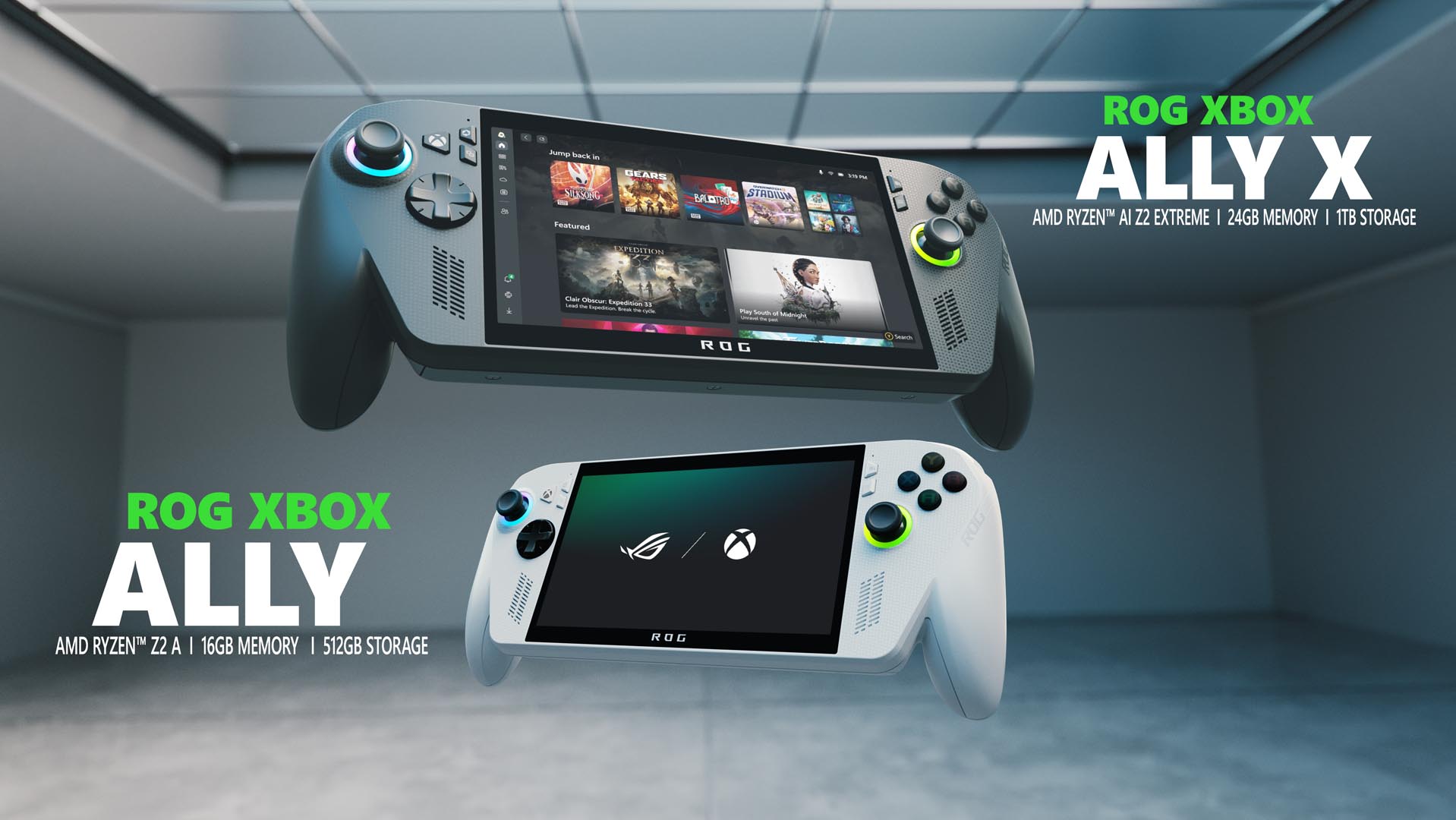
Сейчас сезон отпусков, и, возможно, вы планируете подарить (или получить!) ROG Xbox Ally или ROG Xbox Ally X. Чтобы помочь вам начать играть как можно быстрее, мы обновили наше руководство, чтобы узнать, как лучше всего начать работу с новым портативным устройством.
Поздравляем с приобретением нового ROG Xbox Ally или ROG Xbox Ally X! Независимо от того, являетесь ли вы ветераном портативных игр или только начинаете, вы присоединились к растущему и динамичному сообществу игроков, которые ценят гибкость Windows, а также мощь и простоту использования Xbox у вас на ладони. Хотя вы, вероятно, взяли Xbox Ally, чтобы погрузиться прямо в свои любимые игры (мы поделимся некоторыми из наших любимых игр для портативных устройств). здесь), вы быстро обнаружите, что эти портативные устройства предлагают огромную гибкость для персонализации вашего игрового процесса. Чтобы помочь вам сразу приступить к делу, мы собрали несколько важных советов, которые помогут максимально эффективно использовать возможности вашего нового Xbox Ally.
Если вы только настраиваете свое устройство, ознакомьтесь с информативным руководством по адресу Поддержка Xbox для пошаговых инструкций. Примечание: не пропустите опцию настройки сканера отпечатков пальцев; Разблокировать Xbox Ally одним касанием можно быстро и немного волшебно. После завершения настройки вы сразу загрузитесь в захватывающий полноэкранный режим Xbox — специально созданный игровой процесс.
Готовы идти? Вот несколько полезных советов.
Навигация по Xbox Ally
Освойте меню: Xbox Ally предоставляет вам несколько способов найти то, что вы ищете: вы можете использовать d-pad, джойстики, плечевые и лицевые кнопки для выбора или просто напрямую касаться отзывчивого сенсорного экрана. Например, чтобы открыть важнейшее меню настроек игровой панели, вы можете нажать кнопку Xbox и нажать на правый бампер или просто провести пальцем от левого края экрана к центру. Переключение между приложениями? Нажмите и удерживайте кнопку Xbox или проведите пальцем вверх снизу вверх, чтобы получить доступ к переключателю задач, что упрощает переключение между приложениями и играми.
Ознакомьтесь с командным центром: ASUS Command Center теперь интегрирован в Game Bar, предоставляя вам мгновенный доступ ко многим расширенным функциям для персонализации вашего опыта как в играх, так и за их пределами.
Чтобы получить более широкий набор расширенных настроек и возможностей настройки, вы также можете запустить полнофункциональный Armoury Crate SE прямо из этого оверлея.
Встречайте Gaming Copilot (бета) — ваш личный помощник: Вы можете получить доступ к Gaming Copilot на Xbox Ally, где он предлагает рекомендации, советы и информацию, когда они вам нужны. Чтобы начать, нажмите и удерживайте кнопку Центра управления, чтобы открыть виджет Gaming Copilot на игровой панели, и завершите процедуру регистрации. После этого, если вы хотите проверить свое следующее достижение или получить совет по поводу сложной битвы с боссом, не выходя из игры, нажмите и удерживайте кнопку «Библиотека», а затем отпустите, чтобы начать разговор с Gaming Copilot.

Играйте во что хотите
Просмотрите свою библиотеку игр: Теперь пришло время найти, во что поиграть! Перейдите в библиотеку, нажав специальную кнопку «Библиотека» над правым джойстиком, чтобы найти игры, которые у вас уже есть, а также игры, доступные по Game Pass, а также игры, в которые можно играть через Xbox Cloud Gaming. Примечание: вы можете выбрать более одной категории одновременно; Если выделить «Собственные и устанавливаемые», вы сможете найти в своем шкафу игры, в которые можно играть на Xbox Ally. Ищете что-то новое? Вы также найдете Магазин на левом рельсе.
Получите доступ к своим играм в ведущих магазинах ПК: Благодаря объединенной игровой библиотеке вы можете легко добавлять в свою библиотеку игры из ведущих магазинов ПК, чтобы видеть все свои игры в одном месте. Все, что вам нужно сделать, это перейти на вкладку «Мои приложения» в вашей библиотеке и выбрать магазин для ПК, который вы хотите установить.

Если вы не видите нужную программу запуска, откройте Edge (также расположенный в разделе «Мои приложения»), перейдите на веб-сайт магазина и загрузите его.
Играйте где угодно, в том числе офлайн: Свобода портативного устройства означает, что вам придется играть в местах, где нет Wi-Fi. Хотя многие игры лучше всего работают онлайн, большинство однопользовательских игр отлично работают без подключения. Прежде чем отправиться в путешествие, протестируйте свои игры в автономном режиме, предварительно загрузите все обновления или DLC и убедитесь, что вы вошли в систему. Подробную настройку в автономном режиме см. в нашем руководстве: Играйте в игры в автономном режиме на Windows | Поддержка Xbox. А если вы летите, не забудьте переключиться в режим полета, чтобы сэкономить заряд батареи и избежать перебоев.
Персонализация вашей настройки
Играйте по-своему, используя специальные возможности: В Xbox Ally и Xbox Ally X интерфейс Xbox и игровая панель были оптимизированы для использования на портативных устройствах и включают в себя знакомые специальные возможности консолей Xbox и ПК с Windows 11. Большинство функций визуальной, когнитивной и сенсорной доступности можно найти, выбрав значок «Профиль и настройки» в левом верхнем углу экрана, выбрав «Настройки», затем «Доступность». Настройки специальных возможностей ввода, включая экранную клавиатуру, настройки ввода и возможность переназначения кнопок Xbox Ally, находятся в Armory Crate SE.
Подключите внешние контроллеры: Подключите беспроводные геймпады Xbox к Xbox Ally так же, как если бы вы выполняли подключение к ПК. Включите контроллер, удерживайте кнопку «Пара» и найдите уведомление о подключении. Пропустили это? Откройте игровую панель, перейдите в «Настройки» > «Bluetooth» > «Управление устройствами», выберите «Добавить устройство» > «Bluetooth» и следуйте инструкциям.
И не упустите интересную деталь: под крышкой коробки Xbox Ally вы найдете легкую и прочную подставку из картона, которая идеально подходит для хранения Xbox Ally во время зарядки или игры с внешним контроллером, не закрывая при этом экран. Это хорошо сочетается со следующей функцией:
Док-станция для большого экрана: Xbox Ally — ваш идеальный игровой компаньон, когда вы в пути, а когда вы дома, он предоставляет еще больше возможностей для игры. Чтобы получить еще более захватывающий опыт, легко подключить внешний монитор или телевизор. Просто подключите Xbox Ally напрямую к монитору, телевизору или к док-станции через порт USB-C. Для оптимальной производительности лучше всего использовать параметр «Только второй экран», соответствующий разрешению и частоте обновления вашего телевизора.
Настройте кольцевую подсветку джойстика: Красочные огни Xbox Ally, окружающие джойстики, являются одним из его определяющих визуальных преимуществ, но иногда вам может потребоваться приглушить их, чтобы избежать красных глаз или если вы играете в темной комнате. Чтобы настроить их, откройте Armory Crate SE и выберите «Освещение», чтобы изменить способ их пульсации, или полностью выключите их.
Будьте в курсе: Xbox Ally, который вы достаете из коробки, — это только отправная точка. В прошлом месяцемы поделились обновлениями для портативного устройства ROG Xbox Ally, включая игровые профили по умолчанию (предварительная версия), которые автоматически балансируют частоту кадров (FPS) и энергопотребление для 40 поддерживаемых игр, индикаторы синхронизации сохранения игры, которые в режиме реального времени подтверждают, что ваш прогресс загружается в облако, а также другие улучшения, обеспечивающие более плавную, быструю и надежную работу. Xbox и ASUS продолжат добавлять новые функции и возможности для улучшения вашего опыта, о которых мы поделимся со временем. Чтобы быть уверенным, что вы всегда получаете самые последние обновления, есть два места, которые вам стоит проверять время от времени.
Обновление ОС Windows:
- Откройте игровую панель > Виджет настроек > Дополнительные настройки > Откройте настройки Windows > Центр обновления Windows.
- Установите все обновления и перезагрузите устройство при появлении соответствующего запроса.
Обновление Armory Crate SE:
- Откройте командный центр
- Выберите «Открыть оружейный ящик SE».
- Выберите «Центр обновлений» > «Проверить наличие обновлений» > «Обновить все».
Нам не терпится увидеть, куда приведет вас ваш новый Xbox Ally или Xbox Ally X. Независимо от того, наслаждаетесь ли вы портативными играми на диване или устанавливаете рекорды на ходу, эти советы помогут вам получить максимальную отдачу от каждой сессии.
2025-12-18 10:21:00
1766073440
#Добро #пожаловать #ваш #новый #ROG #Xbox #Ally #важные #советы #по #началу #работы
Ещё по этой теме