Realtek Audio Console совместима с большинством звуковых карт для ПК и ноутбуков, доступных на рынке. Это универсальный аудиодрайвер, который может значительно улучшить качество вывода звука. Давайте подробно узнаем об аудиоконсоли Realtek.
Что такое аудиоконсоль Realtek?
Realtek Audio Console — это пакет программного обеспечения, обеспечивающий улучшенное звучание на вашем ПК или ноутбуке. В пакет входит набор аудиодрайверов Realtek, которые должны улучшить качество вывода звука на вашем устройстве.
Поскольку это полноценный аудиопакет, вы можете использовать его для настройки вывода звука подключенных аудиоустройств. Вы можете изменить настройки звука, применить различные звуковые эффекты и т. д.
Мало того, аудиоконсоль Realtek даже позволяет регулировать громкость для каждого подключенного аудиоустройства индивидуально. Итак, если вы аудиофил, вам не следует скачивать Realtek Audio Console любой ценой.
Загрузите аудиоконсоль Realtek для Windows
Если на вашем устройстве установлены драйверы Realtek Audio, скачивать аудиоконсоль Realtek нет смысла. Вы можете использовать аудиоменеджер Realtek для изменения звуковых эффектов. Если вы не можете получить доступ к Realtek Audio Console или Realtek Audio Manager, выполните следующие действия.
1. Обновите драйверы аудиоконсоли Realtek.
Иногда обновление аудиодрайверов Realtek решает проблемы со звуком. Следовательно, если вы не можете открыть аудиоконсоль Realtek, вам необходимо сначала обновить драйверы Realtek.
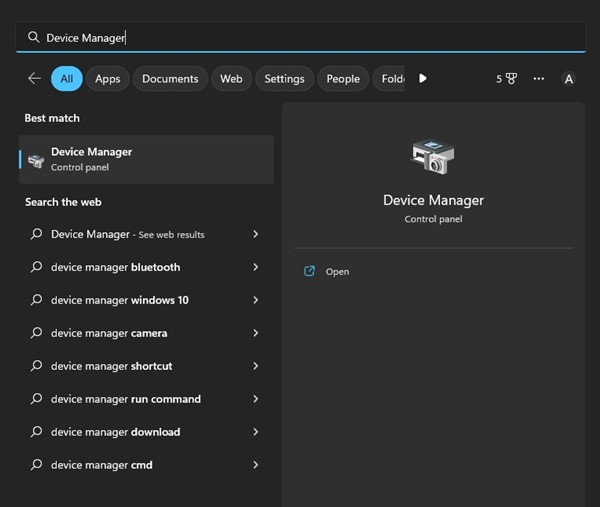
1. Открыть Диспетчер устройств из поиска Windows.
2. Разверните ‘Звуковые, видео и игровые контроллеры‘.

3. Щелкните правой кнопкой мыши аудиодрайвер Realtek и выберите Обновить драйвер вариант.
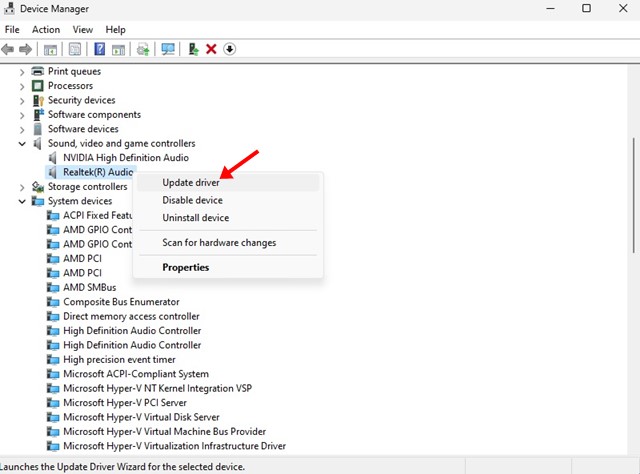
4. По какому принципу вы хотите искать драйвера? Подскажите, выберите Автоматический поиск драйверов.

2. Загрузите последнюю версию драйвера аудиоконсоли Realtek вручную.
Если описанный выше метод не позволяет обновить драйверы аудиоконсоли Realtek, вам необходимо загрузить и установить их вручную.
1. Откройте свой любимый веб-браузер и перейдите по этому адресу. веб-страница.
2. В разделе «Доступные загрузки» нажмите кнопку Скачать кнопка.

3. Извлеките ZIP-файл на вашем компьютере.

4. Запустите звук Realtek High Definition. настраивать файл.

5. Следуйте инструкциям на экране, чтобы завершить процесс установки.

3. Используйте сторонний инструмент обновления драйверов.

Еще один отличный способ обновить аудиоконсоль Realtek — использовать сторонний инструмент обновления драйверов. Для Windows доступны сотни программ обновления драйверов, которые обещают мгновенно обновить драйверы вашего устройства.
Большую часть стороннего программного обеспечения для обновления драйверов можно загрузить бесплатно, но оно пытается установить панель инструментов браузера или дополнительные приложения. Поэтому во время установки обязательно исключите прилагаемые приложения.
Вы можете использовать инструменты обновления драйверов для Windows, чтобы обновить аудиодрайверы Realtek. Последние версии драйверов Realtek получат доступ к полноценному Realtek HD Audio Manager или Realtek Audio Console.
4. Обновите операционную систему Windows.

Если вам нужно простое решение и вы хотите установить на свой компьютер новейшую аудиоконсоль Realtek, вам следует обновить операционную систему Windows.
Мало кто знает, но Windows автоматически устанавливает все необходимые драйверы во время обновлений системы. Итак, если на вашем устройстве установлена устаревшая версия аудиоконсоли Realtek, оно автоматически установит последнюю версию.
Если на вашем устройстве не установлена Realtek Audio Console, она загрузится и установится автоматически. Чтобы обновить компьютер с Windows, перейдите по адресу Настройки > Обновления Windows > Проверить наличие обновлений..
Также прочитайте: Загрузите аудиодрайверы Realtek HD для Windows.
Это лучшие способы загрузки и обновления Realtek Audio Console в Windows. Если вам нужна дополнительная помощь по загрузке или обновлению аудиоконсоли Realtek на вашем компьютере, сообщите нам об этом в комментариях.
2025-12-14 10:05:00
1765739208
#Как #загрузить #обновить #аудиоконсоль #Realtek
Продолжение темы