Точка доступа вашего iPhone может отключиться по нескольким причинам. Ниже мы поделились списком причин, которые приводят к частым отключению от горячей точки iPhone.
- Точка доступа iPhone отключена.
- Режим спасения батареи или низкий уровень данных включен.
- Было более 90 секунд бездействия.
- Ваш iPhone слишком далеко от устройства, к которому вы пытаетесь подключиться.
- Ваш лимит данных исчерпан.
- Неправильные настройки сети.
- Ошибки и глюки в версии iOS, установленных на вашем iPhone.
Это некоторые заметные причины, по которым частот горячей точки iPhone часто отключается. Теперь, когда вы знаете причины, вы должны следовать этим обходным пути, чтобы решить проблему.
1. Выключите низкий режим данных
Низкий режим данных – это функция, которая помогает уменьшить использование сотовых данных. Когда он включен, несколько фоновых задач ограничены. Вы должны отключить эту функцию, чтобы исправить проблему горячей точки iPhone.
1. Запустите Настройки приложение.

2. Выберите Мобильный сервисПолем

3. Нажмите Мобильные параметры данныхПолем

4. Нажмите Режим данныхПолем

5. Выберите тоже Стандартный или Разрешить больше данных на 5GПолем

2. Выключите режим низкой мощности
Как и в режиме низкого уровня данных, вам также необходимо отключить функцию режима низкой мощности вашего iPhone, чтобы решить проблему отключения горячей точки.
1. Запустите Настройки приложение.
2. Нажмите БатареяПолем

3. Выключите переключатель для Низкий режим питанияПолем

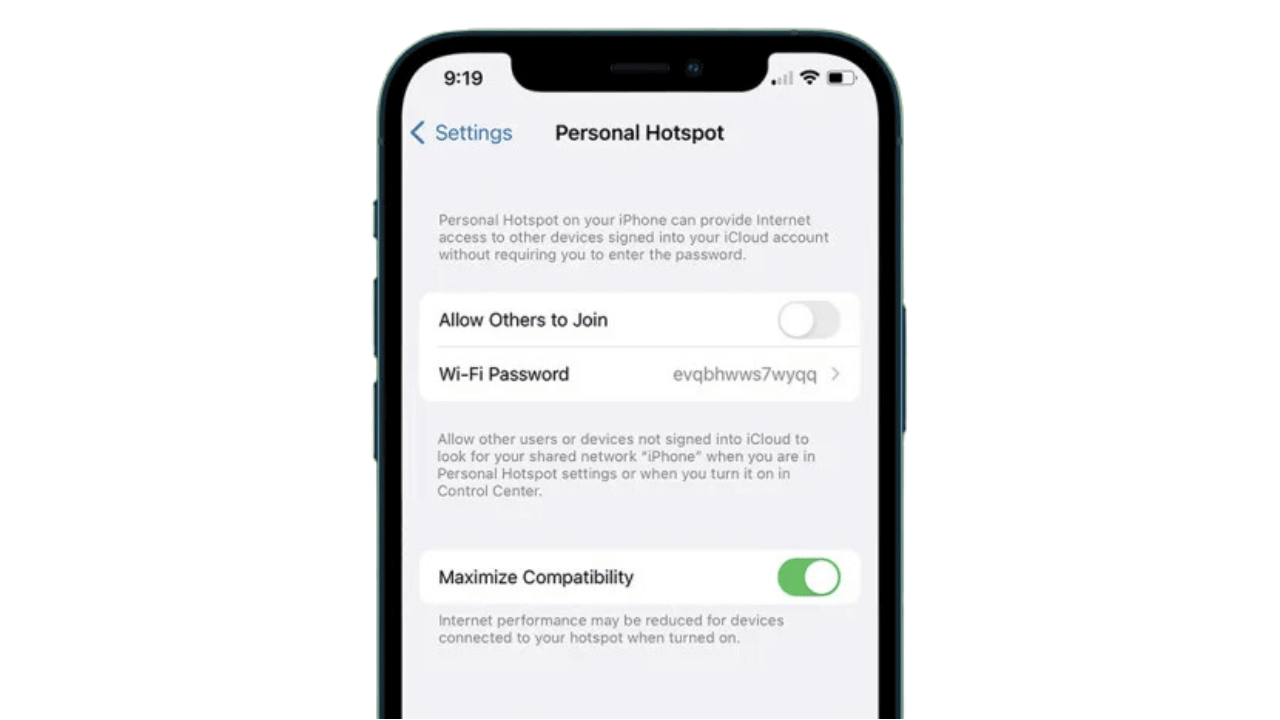
3. Включите максимальную совместимость
Максимизация совместимости – это функция, которая может снизить производительность в Интернете и безопасность Wi -Fi для устройств, подключенных к точке горячей точки, но она увеличивает совместимость, что приводит к подключению. Вот как вы можете включить его на свой iPhone.
1. Запустите Настройки приложение.
2. Нажмите Личная точка доступаПолем

3. Включите переключатель для Максимизировать совместимостьПолем

4. Подключите устройства к Bluetooth
Многие пользователи Reddit, кажется, очень выгодно от подключения своих устройств через Bluetooth. В основном, после подключения к горячей точке, подключите устройства через Bluetooth.
Это помогло многим пользователям iPhone сохранить соединение более стабильным. Вы также можете попробовать сделать это и посмотреть, поможет ли это.
5. Обновите свой iPhone
Версия iOS, установленная на вашем iPhone, может иметь ошибку или глюк, который может предотвратить правильно функционирование горячей точки.
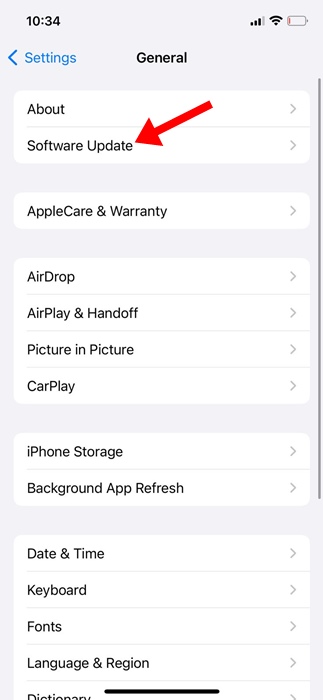
Чтобы устранить ошибки на уровне системного уровня и глюки, вам необходимо установить ожидающие обновления iOS. Просто отправляйтесь в Настройки> Общие> Обновление программного обеспечения и посмотрите, находится ли какое -либо обновление в ожидании установки.
Если какие -либо обновления доступны, загрузите и установите их на вашем iPhone.
6. Сбросьте настройки сети iPhone
Последнее, что вы можете сделать, чтобы исправить горячую точку, которая выключается, из -за того, что проблема сбросить настройки сети вашего iPhone.
Сброс настройки сети удалит все сохраненные сети Wi -Fi, устройства Bluetooth, настройки и настройки VPN, а также ограничения мобильных данных, которые вы устанавливаете.
1. Запустите Настройки Приложение и нажмите на общий.

2. Прокрутите вниз и нажмите Передача или сбросить iPhoneПолем

3. На экране передачи или сброса iPhone нажмите ПерезагрузитьПолем

4. Нажмите Сбросить настройки сетиПолем

Это лучшие способы исправить точку доступа для iPhone из -за того, что это проблема. Если вам нужна дополнительная помощь с этой темой, сообщите нам об этом в комментариях.
2025-08-13 12:55:00
1755116930
#Как #исправить #точку #доступа #iPhone #продолжает #отключаться
Читайте также