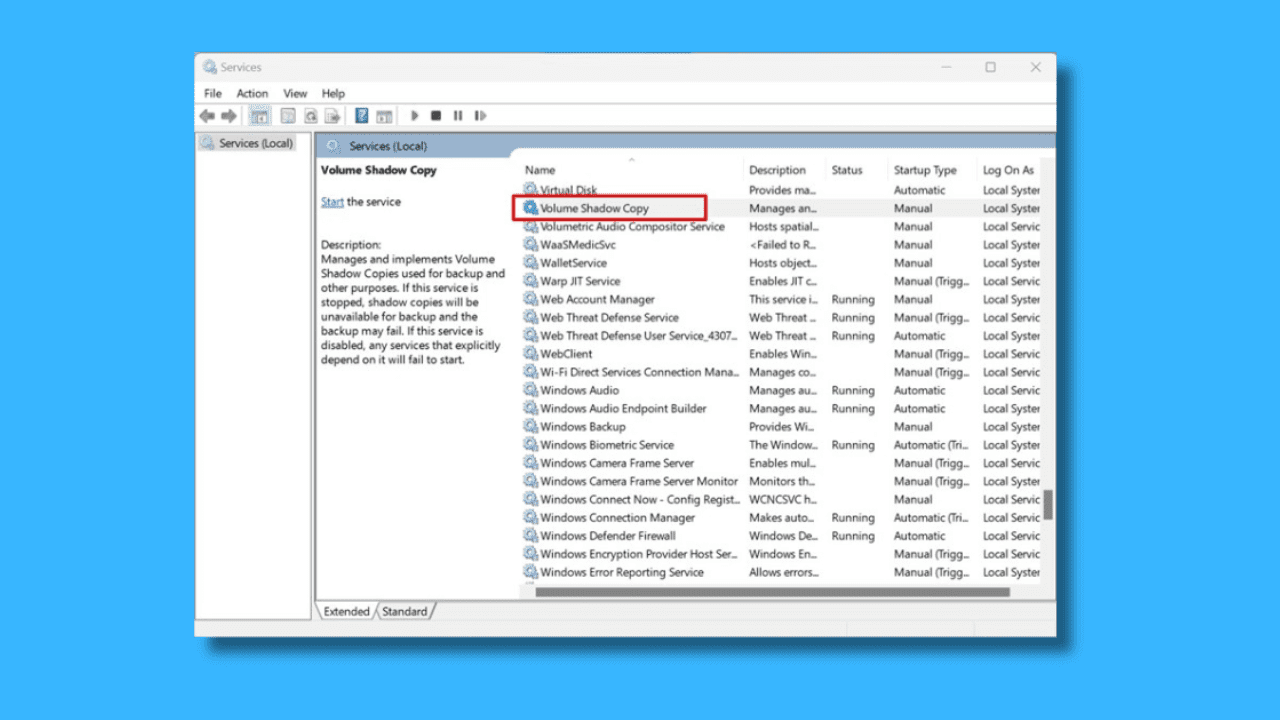
Теневое копирование тома — это очень важная служба операционной системы Windows, которая обеспечивает резервное копирование и восстановление или функцию восстановления системы. Если эта служба не запущена или возникла проблема, вы получите сообщения об ошибках при использовании функции резервного копирования и восстановления. Вот что вам следует сделать, чтобы исправить ошибку.
1. Запустите службу теневого копирования томов.
Лучший способ устранить такие ошибки — включить и запустить службы теневого копирования томов из приложения «Службы».
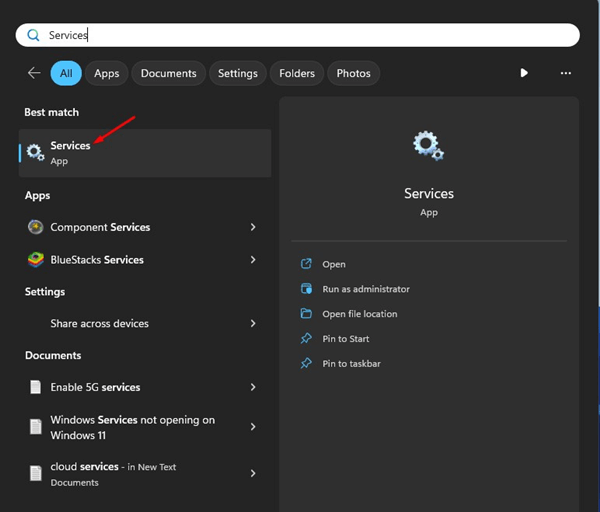
1. Откройте Услуги приложение из поиска Windows.
2. Найти Служба теневого копирования томов.

3. Дважды щелкните Службу теневого копирования томов.
4. Выберите Автоматический в Типе запуска и нажмите Начинать.
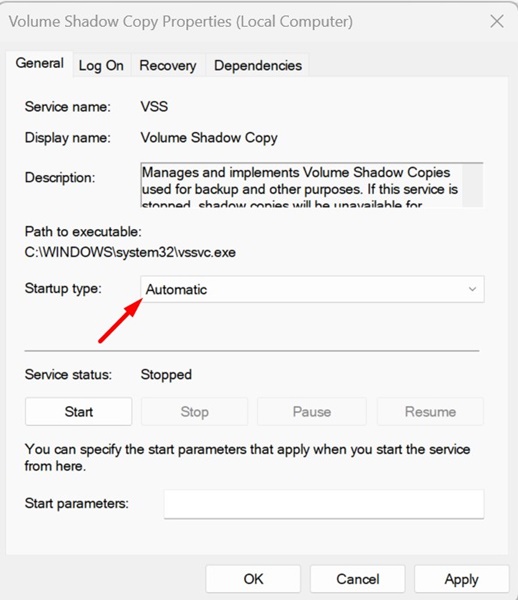
5. После внесения изменений нажмите Применять и ХОРОШО.

2. Отключите антивирусную программу.
Сторонние программы безопасности часто конфликтуют со службой теневого копирования томов и мешают ее правильной работе. Итак, если виновата сторонняя программа безопасности, вам следует отключить ее. Поскольку действия по отключению постоянной защиты различаются в зависимости от антивируса, мы не будем раскрывать какие-либо действия.
Просто откройте антивирусную программу на своем ПК и проверьте, как можно отключить защиту. Вы также можете посетить официальный сайт антивирусной программы, чтобы узнать, как отключить антивирусную защиту.
3. Отключите брандмауэр Microsoft Defender.
Как и антивирусные программы, вам следует отключить брандмауэр Microsoft Defender.
1. Откройте Безопасность Windows приложение из поиска Windows.

2. Переключитесь на Брандмауэр и защита сети.

3. Выберите профиль общедоступной или частной сети и выключи брандмауэр для выбора.

4. Запустите утилиту проверки диска.
Проблемы с дисками — еще одна важная причина ошибок службы теневого копирования томов. В этом методе мы запустим утилиту проверки диска, чтобы исключить проблемы с диском.
1. Введите «Командная строка» в поиске Windows 11. Щелкните правой кнопкой мыши на Командная строка и выберите «Запуск от имени администратора».

2. Выполните данную команду:
CHKDSK /r /f

3. После выполнения команды введите exit в командной строке.
5. Запустите команды SFC/DISM.
Команды SFC и DISM находят и исправляют поврежденные системные файлы. Если вы получаете ошибку теневого копирования тома в Windows из-за повреждения системного файла, вам необходимо запустить эти две команды.
1. Введите «Командная строка» в поиске Windows 11. Щелкните правой кнопкой мыши командную строку и выберите Запуск от имени администратора.
2. Выполните эту команду:
sfc /scannow

3. Если команда SFC возвращает ошибку, запустите следующую команду:
DISM /Online /Cleanup-Image /RestoreHealth

4. После выполнения команды введите Выход в командной строке и нажмите Enter.
6. Выполните чистую загрузку
Пакеты стороннего программного обеспечения, предназначенные для резервного копирования, могут быть еще одной причиной неработоспособности службы теневого копирования томов.
Утилиты резервного копирования и сторонние приложения могут конфликтовать со службой теневого копирования томов, что приводит к ошибкам.
Вам следует выполнить чистую загрузку, чтобы предотвратить конфликт потенциальных сторонних программ со службой.
1. Нажмите кнопку Windows Key + R на клавиатуре. В диалоговом окне «Выполнить» введите msconfig.msc и нажмите Входить.

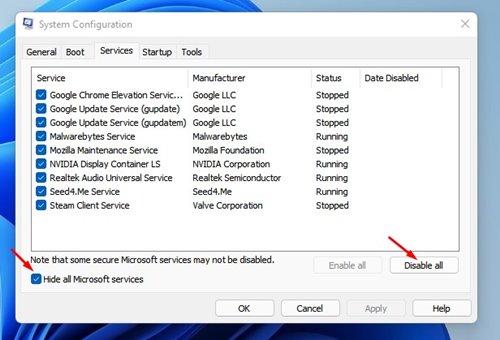
2. Переключитесь на Услуги.
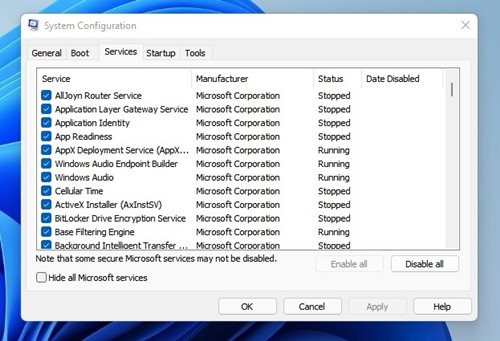
3. Проверьте Скрыть все службы Microsoft флажок. Нажмите Отключить все.
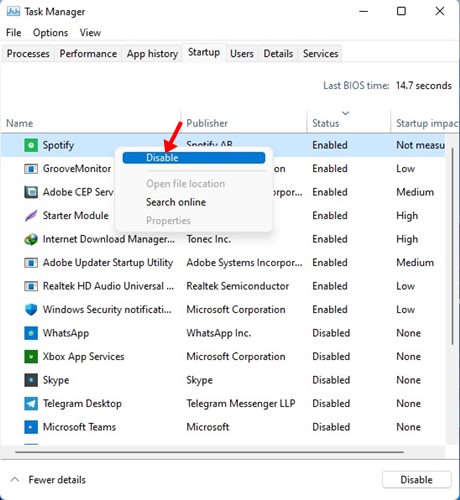
4. Откройте диспетчер задач и перейдите на вкладку «Автозагрузка». Затем выберите приложения, доступные при запуске, и выберите Запрещать.
После внесения изменений перезагрузите компьютер. Вот как вы можете выполнить чистую загрузку Windows 11.
Это одни из лучших и наиболее эффективных способов исправить неработающую службу теневого копирования томов в Windows 11. Если вам нужна дополнительная помощь по устранению ошибок, связанных со службой теневого копирования томов, сообщите нам.
2026-03-15 11:05:00
1773639319
#Как #исправить #что #служба #теневого #тома #не #работает #Windows
Читайте также