Если вы недавно внесли изменения в локальную групповую политику и это вызвало проблемы, вам следует сбросить настройки локальной групповой политики. Вот как можно сбросить настройки групповой политики до значений по умолчанию.
1. Сбросьте локальную групповую политику с помощью редактора групповой политики.
Вы можете использовать сам редактор локальной групповой политики, чтобы сбросить его настройки. Однако обратите внимание, что этот метод будет работать только в нескольких выпусках Windows — Pro, Enterprise и Education.
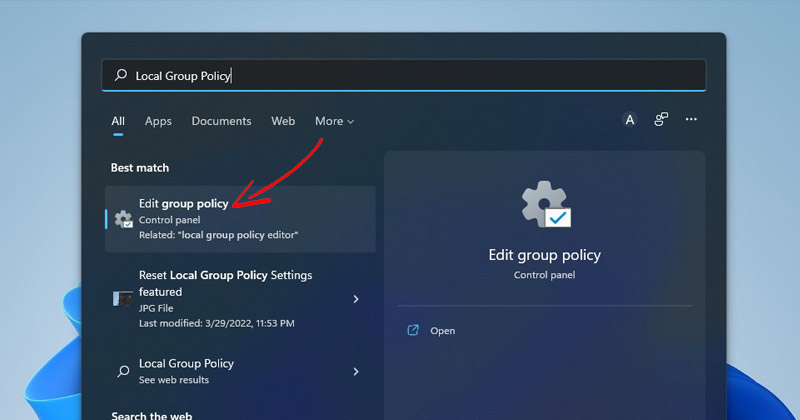
1. Введите «Редактор локальной групповой политики» в поиске Windows и откройте Изменить групповую политику.

2. Перейдите по следующему пути:
Local Computer Policy > Computer Configuration > Administrative Templates > All Settings

3. На Состояние Столбец, дважды щелкните политики, показывающие Включено или Неполноценный.

4. Дважды щелкните политики, отображающие их состояние как «Включено» или «Отключено», и измените его на Не настроено.

5. После этого нажмите Применять и Хорошо.
6. Перейдите по этому пути в редакторе локальной групповой политики:
Local Computer Policy > User Configuration > Administrative Templates > All Settings

7. Нажмите на Состояние столбец с правой стороны. Дважды щелкните политики, показывающие «Включено» или «Отключено», и выберите Не настроено вариант.

8. После внесения изменений нажмите Применять и Хорошо.

2. Сбросьте настройки групповой политики до значений по умолчанию с помощью командной строки.
Командную строку можно использовать для сброса настроек групповой политики до значений по умолчанию. Вот что вам нужно сделать.
1. Нажмите на поиск Windows 11 и введите Командная строка.

2. Щелкните правой кнопкой мыши командную строку и выберите Запуск от имени администратора вариант.

3. Выполните команду, представленную ниже.
RD /S /Q "%WinDir%System32GroupPolicyUsers" && RD /S /Q "%WinDir%System32GroupPolicy"

4. Выполните эту команду:
gpupdate /force

5. Вы увидите сообщение об успехе который гласит: “Обновление политики компьютера успешно завершено. Обновление политики пользователя успешно завершено”.

Сбросить настройки локальной групповой политики в Windows довольно легко. Однако сбрасывайте настройки групповой политики только в случае необходимости.
2025-12-19 12:05:00
1766191096
#Как #сбросить #настройки #локальной #групповой #политики #по #умолчанию #Windows
Ещё по этой теме