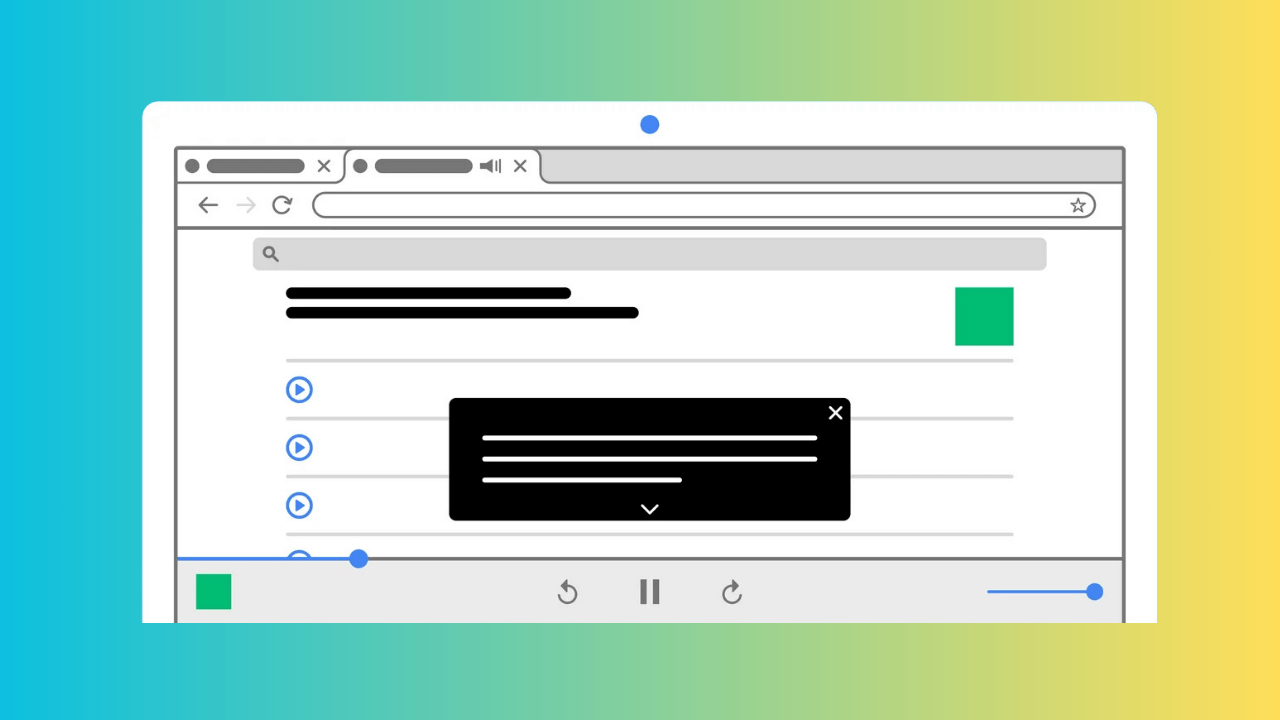
Live Caption очень полезен, поскольку он автоматически генерирует субтитры для ваших видео, подкастов, игр, прямых трансляций, видеозвонков или других аудионосителей. В браузере Google Chrome функция Live Captions включена по умолчанию, но если вы не можете ее использовать, попробуйте включить ее вручную.
1. Включите живые субтитры в Google Chrome для ПК.
Вы можете включить Live Captions в Chrome через настройки. Вот что вам нужно сделать.
1. Запустите браузер Google Chrome и коснитесь значка три точки.

2. Выберите Настройки.

3. Нажмите Доступность.

4. Включите переключатель Живая подпись.

5. Перезапустите браузер Google Chrome..
6. Чтобы проверить живые субтитры, воспроизведите видео на любом веб-сайте. Нажмите кнопку контроль СМИ рядом со значком расширения.

7. Включите переключатель рядом Живая подпись.

2. Включите Live Caption в Google Chrome для мобильных устройств.
Google Chrome для Android и iOS также поддерживает живые субтитры. Вот как вы можете включить его.
1. Запустите браузер Google Chrome на своем телефоне.
2. Коснитесь значка три точки в правом верхнем углу.

3. Выберите Настройки.

4. Прокрутите вниз до раздела «Дополнительно» и нажмите Доступность.

5. Давать возможность переключатель для использования Живая подпись.

3. Используйте расширения Substital для включения живых субтитров в Chrome.
Если вы не можете включить и использовать функцию Live Caption в Google Chrome, вы можете воспользоваться сторонними расширениями, чтобы включить ту же функцию. Субститаль — это расширение Chrome, которое добавляет субтитры к любому видео или фильму на таких медиа-сайтах, как YouTube, Netflix и т. д.
Расширение также позволяет добавлять свои субтитры. Однако расширение требует поиска субтитров, что может разочаровать многих пользователей.
4. Включите живые субтитры в Windows
В Windows есть встроенная функция Live Captions, которая добавляет субтитры к аудио и видео, воспроизводимым на экране. Вы можете включить автоматическое создание титров для ваших видео.
1. Нажмите кнопку «Пуск» Windows 11 и выберите Настройки.

2. Переключитесь на Доступность вкладка.

3. Нажмите Подписи в разделе «Слух».

4. Давать возможность переключатель для Живые субтитры.

5. Windows загрузит необходимые файлы для отображения живых титров.
6. Вы также можете настроить стиль подписи. Нажмите кнопку Редактировать в разделе «Стиль подписи».

7. Настройте внешний вид подписей согласно вашим потребностям.

Это несколько простых способов включить живые субтитры для любого видео в веб-браузере Google Chrome. Если вам нужна дополнительная помощь по включению Live Captions в Google Chrome, сообщите нам об этом в комментариях.
2025-11-02 12:05:00
1762164292
#способа #включить #живые #субтитры #для #видео #Chrome
Читайте также