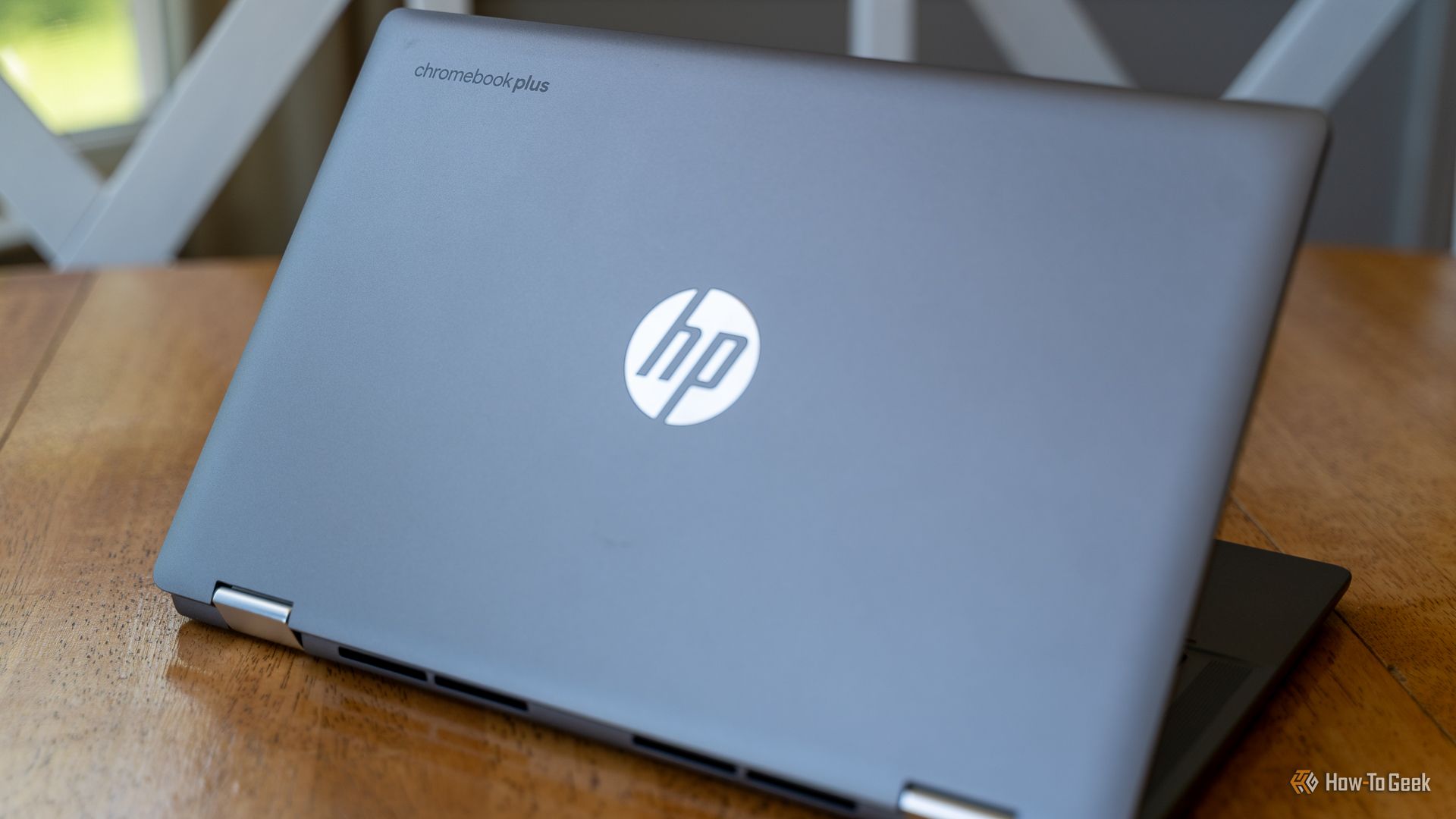
Вы неправильно используете свой Chromebook. Там я сказал это. Если вы просто используете свой Chromebook, чтобы просмотреть Facebook и проверить электронную почту, вы так много оставляете на столе.
Вот семь функций, которые вы, вероятно, пропустили, что может сделать ваш Chromebook.
7
Виртуальные столы
Виртуальные столы Являются ли Chromeos способ выполнять несколько рабочих столов. Каждый виртуальный стол может содержать коллекцию окон, чтобы вы могли просто провести (или использовать сочетания клавиш), чтобы переключаться между ними и открыть разные окна.
На моем MacBook я использовал Реализация MacOS виртуальных рабочих стопов Довольно часто, поскольку это был простой способ иметь другое расположение Windows для различных приложений, когда у меня был только один монитор. Теперь, когда у меня есть несколько дисплеев, я использую эту функцию меньше.
Однако, когда я мобильный, я полностью думаю, что виртуальные столы на Chromebook могут значительно повысить вашу производительность. Например, у вас может быть один виртуальный стол, который является Chrome Browser, открытым полноэкранным. Следующий виртуальный стол может иметь Пролечить и асана бок о бок, так что вы можете держать вкладки с работой.
Третий виртуальный стол может содержать Музыка на YouTube или SpotifyТак вы можете легко изменить то, что играет песня.
Вы могли бы даже настроить его, чтобы ваш основной виртуальный стол Google Chrome был в середине, с Spotify слева и асаной/слабым справа. Возможности здесь бесконечны, и если вы еще не использовали виртуальные столы, вы в основном пропустили.
6
Поддержка Linux

Знаете ли вы, что ваш Chromebook, вероятно, поддерживает бег полномасштабная виртуальная машина Linux внутри себя изначально? Это имело место в течение последних нескольких лет, и это одна из самых больших обновлений, которые когда -либо получали, я думаю, что Chromeos когда -либо получала за пределами игрового магазина.
Однажды ты Включите Linux на свой Chromebookу вас будет полный доступ как к терминалу Linux, так и к Установка приложений LinuxПолем
Это полностью революционизировало мое использование Chromeos. Теперь, если есть приложение, которое я хочу установить, которое не поддержано на Chromeos, я просто направляюсь в несколько разных магазинов приложений Linux (например, Flathub и Щелчок) увидеть, доступен ли он там.
Скорее всего, я могу получить приложение через один из этих двух магазинов приложений и без проблем установить его на свой Chromebook. Я использовал этот метод, чтобы получить Обсидиан бегать на моем Chromebook, а также Slack, Asana и даже ТемныйПолем
Благодаря поддержке Linux ваш Chromebook имеет новую жизнь на жизнь, и вы обязательно должны воспользоваться этим.
5
Жесты сенсорной панели

Как и все современные операционные системы, Chromebooks поддерживают различные жесты сенсорной панели, чтобы помочь повысить уровень производительности.
Конечно, типичные два пальца вверх или вниз прокручивают вверх или вниз на странице, как вы ожидаете. Вы также можете провести два пальца влево или вправо, чтобы вернуться (или вперед) на страницу, на которой вы просто были.
Используя три пальца, вы можете провести влево или вправо, чтобы перемещаться между несколькими открытыми вкладками. Откроется обзор с тремя пальцами, чтобы показать вам все открытые окна, а также все виртуальные столы.
Говоря о виртуальных столах, проведите влево или вправо с четырьмя переключателями пальцев между открытыми виртуальными столами.
Все эти жесты с сенсорной панелью могут помочь вам более эффективно ориентироваться в Chromebook, что может привести к секундам (или даже минутам) сохранению каждую неделю, помогая вам быть более продуктивным при работе на ходу.
4
Усовершенствованная история буфера обмена

Знаете ли вы, что у вашего Chromebook есть Встроенный менеджер буфера обмена? Этот менеджер буфера обмена содержит последние пять вещей, скопированных в ваш буфер обмена (ограниченные изображениями или текстом).
Просто используйте Search Keyboard Search+V (или запуск+V в зависимости от макета клавиатуры), чтобы получить доступ к своему менеджеру буфера обмена. Затем он покажет последние пять вещей, скопированных в ваш буфер обмена, где бы ни находилась ваша мышь.
Вы можете нажать на элемент, чтобы вставить его, или навести на него, и нажать Ctrl+C, чтобы скопировать выделенный элемент в свой последний буфер обмена, позволяя вам вставить его где -нибудь, используя Ctrl+V.
Это то, что я хотел бы, чтобы у MacOS и Windows были изначально, так как есть много раз, когда я хотел что -то скопировать в мой буфер обмена, но не терять то, что уже было в моем буфер обмена. Chromeos просто обрабатывает это со встроенным инструментом.
3
Голосовая диктовка

Диктация не включается по умолчанию в Chromeos. Вместо этого вы должны Вручную включить голосовую диктовку Навигация на настройки доступности и включив их.
Однако, как только вы включите голосовую диктовку, он работает по всей системе. На самом деле, это даже сработает в автономном режиме. Простой акт обеспечения диктовки при подключении к Интернету будет загружать модели, необходимые для обработки голосовой диктовки в автономном режиме.
Голосовая диктовка на Chromeos не только обрабатывает слова, но и пунктуацию. Это даже контекстуально – я сказал: «Как выправить точку», чтобы озвучить диктовку на своем Chromebook, когда я вводил в адресную строку Chrome, и он обязательно набрал его как правильный домен, чтобы я мог просто нажать Enter.
Когда я говорил, это печатало это, так как вы делали предложение-как точка,-но когда я сказал «ком», он перевернул его в качестве домена. Это довольно звездное, так как это означает, что вы можете использовать свой голос, чтобы набрать практически все на своем Chromebook, от бумаги до текста или веб -сайта, на который вы хотите обратиться.
2
Защелкнуть окна

Я занимаю окна на каждом компьютере, который использую. Ускорение окна-это просто фантастический, быстрый и простой способ организовать Windows бок о бок. У Chromeos была эта функция в течение последних нескольких лет, и ее действительно приятно использовать.
Мое основное использование для снимка окна – размещать два файла окна рядом друг с другом для перемещения файлов на моем компьютере. Еще одним большим использованием для меня является организация приложений для производительности, как асана и слабые. Это также отлично подходит для организации вкладок Chrome, если у вас есть, скажем, Chatgpt и YouTube, оба открыты за один раз.
На самом деле, это просто простая часть Chromeos, которую вы обязательно должны использовать, если вы еще этого не сделали.
1
Прикрепляют веб -сайты в качестве приложений

Вероятно, самая большая функция, которую вы, возможно, не используете на своем Chromebook, – это закрепление веб -сайтов в качестве приложений. Это в основном строит ваш собственный Прогрессивные веб -приложения (PWAS), и это то, что я обнаруживал, что делаю все чаще и чаще на своем Chromebook.
Вместо того, чтобы устанавливать нативные приложения для всего, иногда PWA – отличная альтернатива. Например, я попробовал несколько способов установки Асана На моем Chromebook. Я использовал Google Play Store и даже попытался установить его через Linux. То же самое со Slack. Оба приложения дали мне поступления при попытке установить собственного клиента.
В конце концов я решил попробовать прикрепить веб -сайты к моей панели задач в качестве приложения – это был билет. Как только я перешел из нативного приложения в PWA на своем Chromebook, этот опыт изменился и вдруг был хорош.
Закрепите веб -сайт в качестве приложения так же просто, как нажать три точки в правом верхнем правом браузера Chrome, спускается вниз на «сохранение и обмен», а затем выбрать «страницу установки как приложение …», если на веб -сайте нет нативного приложения PWA, или оно скажет «Установите
Это можно сделать практически с любым веб -сайтом. Сейчас я использую это для всех видов услуг, и я не могу поверить, что мне потребовалось столько же, сколько и выяснить, как это сделать. Если вы изо всех сил пытаетесь получить некоторые услуги для работы прямо на своем Chromebook, попробуйте закрепить веб -сайт в качестве приложения (если есть веб -приложение для Сервиса) и посмотрите, решает ли это ваши проблемы.
Большая часть – это уведомления по -прежнему проходят через эти закрепленные сайты. Я получаю уведомления от Slack и Asana, используя этот метод. Я также использую этот метод, чтобы прикрепить фотоопею в мою панель задач, чтобы у меня был фотошоп, похожий на фотошоп, на моем Chromebook.
После того, как вы попробуете вышеуказанные функции Chromeos, которые вы, вероятно, не воспользовались, обязательно ознакомьтесь с эти сочетания клавиш Chromebook которые наверняка подведут вашу производительность на следующий уровень.
Chromebook прошли долгий путь с тех пор, как они были представлены более десяти лет назад. На самом деле, я говорил, что Chromebook были хорошими, только если вам нужно было просмотреть Интернет. Теперь, однако, я думаю Они достаточно сильны, чтобы быть ежедневным компьютером для многих людейПолем
2025-08-15 17:30:00
1755280512
#скрытых #функций #Chromebook #которые #вы #упускаете
Читайте также