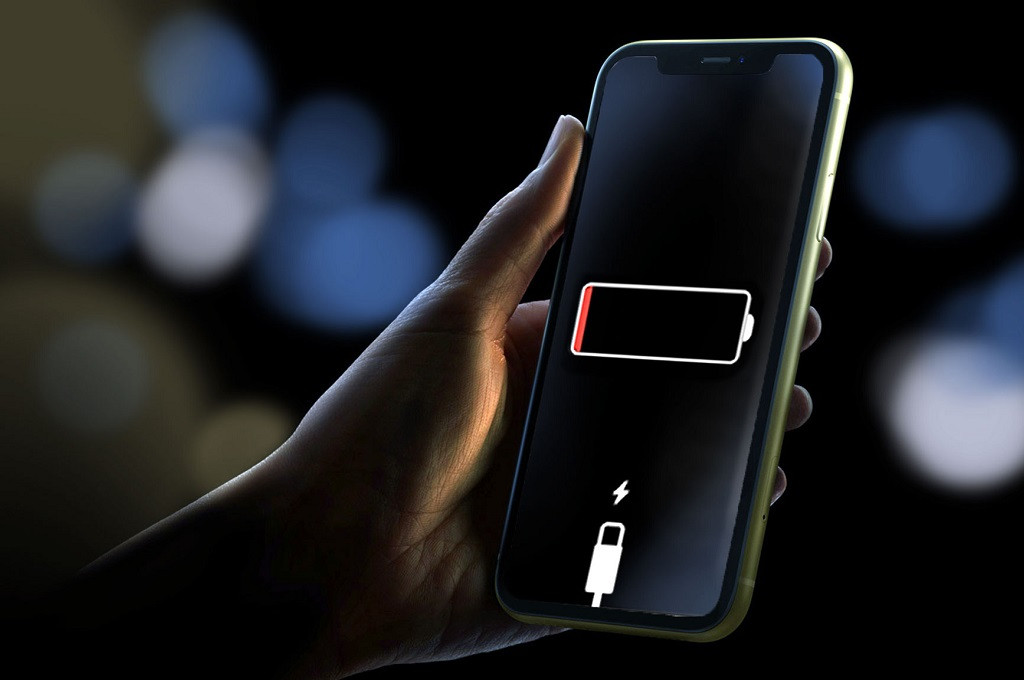
Джакарта: Чувствует себя раздраженным, потому что ваша батарея мобильного телефона Android – быстрая низкая батарея? Это может быть «непослушное» приложение, которое является виновником.
Вам легко использовать функцию Android по умолчанию, которая может показать, какие приложения, которые высотят наибольшую мощность аккумулятора.
В дополнение к тому, чтобы увидеть общую резюме, вы также можете увидеть детали потребления батареи каждого приложения один через один через меню приложения в настройках.
Если вам нужен более глубокий и всесторонний анализ, Accubatery может быть правильным выбором.
Это приложение не только показывает расточительное применение, но также может отслеживать здоровье батареи HP в целом и дать советы по оптимизации.
Это способ, которым вы можете сделать, чтобы проверить приложения, которые могут потратить питание от батареи.
1. Воспользуйтесь преимуществами функции «батарея по умолчанию» мобильного телефона
Вы можете использовать функцию по умолчанию на телефоне Android, который позволяет мониторингу использования батареи.
Это наиболее распространенный и эффективный способ увидеть, какие приложения являются наиболее расточительными.
Откройте меню настроек (настройки) на своем мобильном телефоне.
Прокрутите вниз и найдите параметры батареи и обслуживание устройства (уход за аккумулятором и устройствами) или аналогичные имена, такие как «батарея», «обслуживание устройства» или «оптимизация». Выберите меню батареи.
Нажмите на опцию использования с момента последней полной зарядки (использование с полной зарядки) или «использование батареи», чтобы увидеть список приложений, которые отсортируются на основе наибольшего потребления батареи.
2. Проверьте использование батареи через приложение в настройках
В дополнение к вышеуказанному методу вы также можете проверить данные об использовании батареи для каждого приложения индивидуально.
Откройте меню настроек (настройки) на своем мобильном телефоне. Затем ищите опцию приложения (приложения) или «Управление приложениями».
После этого вы увидите список всех приложений, установленных на вашем мобильном телефоне. Выберите одно из приложений, которое вы хотите проверить потребление батареи. После этого вы найдете различную информацию, такую как использование сотовых данных, хранения и, конечно, батарей.
В аккумуляторе вы можете увидеть процент конкретного использования мощности для приложения, например, 1%, 2%или даже 5%от общего расхода батареи.
3. Используйте сторонние заявки
Если вы хотите более глубокий анализ, Accubatery является настоятельно рекомендуемым выбором.
Это приложение не только отображает использование батареи на приложение, но также может отслеживать здоровье батареи в целом и предоставить советы по оптимизации.
– Загрузите приложение Accubattery из магазина Google Play.
– После установки откройте приложение.
– В первый раз, вас могут попросить установить проектную емкость (мощность дизайна).
– Введите емкость батареи мобильного телефона в MAH (обычно перечисляется по спецификациям мобильного телефона или самого батареи), затем нажмите «Ок».
– На главном дисплее Accubattery вы увидите процент вашей текущей батареи мобильного телефона.
– Чтобы увидеть список расточительных приложений, нажмите на опцию использования (использование) или «Использование».
В меню «Использование батареи» вы увидите список имен приложений, а также процент их потребления аккумулятора, отсортированный от самого высокого до самого низкого.
Проверьте новости и другие статьи на Google News
(ПИЛА)
2025-07-25 14:33:00
1753454602
#уловки #обнаружения #вызвавших #быстрое #время #работы #батарей #Android
По теме