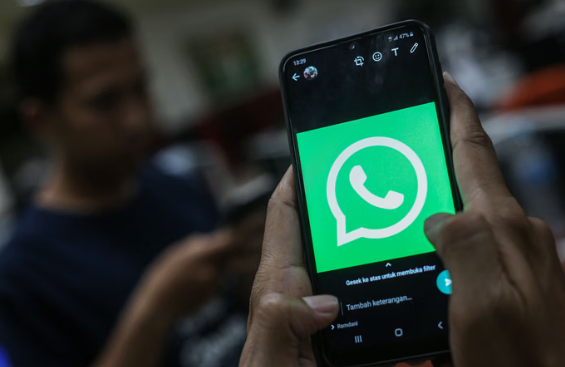
Иллюстрация (Mi/ramdani)
Многие люди знают, что WA Web Online обычно используется на компьютерах или ноутбуках. Но знаете ли вы, что вы также можете получить доступ к WhatsApp Web напрямую из своего мобильного телефона? Да, с этим простым трюком вы можете открыть две учетные записи WhatsApp на одном устройстве или получить доступ к функции WhatsApp. Эта статья направит вас на шаг за шагом использовать WA Online Web на мобильном телефоне, как Android, так и iPhone, простым для понимания.
Что такое WA онлайн -веб -сайт?
WA Online Web – это официальная функция WhatsApp, которая позволяет вам получить доступ к учетной записи WhatsApp через браузер, такой как Google Chrome или Safari, без необходимости дополнительных приложений. Обычно эта функция используется на ПК, но с небольшим трюком вы также можете использовать ее на мобильном телефоне. Преимущество? Вы можете управлять двумя учетными записями WhatsApp на одном устройстве или увидеть историю чата с большим и более удобным внешним видом.
Зачем вам пробовать онлайн -веб -сайт WA на своем мобильном телефоне?
- Доступ к двум учетным записям: вы можете войти в другую учетную запись WhatsApp без выхода из приложения на мобильном телефоне.
- Удобный дисплей: экран браузера обеспечивает более широкий дисплей в чате.
- Практическое: не нужно загружать дополнительные приложения, просто используйте браузер на своем мобильном телефоне.
С помощью WA Online Web вы можете быть более гибким в использовании WhatsApp, особенно если вы часто путешествуете без ноутбука.
Как получить доступ к WA Web Online на телефоне Android
Вот простые шаги для использования WA Online Web на телефонах Android с помощью браузеров, таких как Google Chrome:
Советы: убедитесь, что подключение к Интернету на обоих устройствах стабильное, чтобы процесс входа в систему был плавным. Если QR -код не появляется, попробуйте перегрузить страницу браузера.
Как получить доступ к Wa Web Online на iPhone
Для пользователей iPhone вы можете использовать Safari для доступа к WA Online Web. Вот как:
ПРИМЕЧАНИЕ. Если у вас есть трудности с сканированием QR -кода, убедитесь, что камера мобильного телефона хорошо функционирует, и свет вокруг достаточно яркий.
Дополнительные уловки: вход в систему без QR -кода
WhatsApp теперь предоставляет возможность входа в WA Online Web без QR -кода, используя номер телефона. Вот как:
Эта функция очень полезна, если у камеры мобильного телефона есть проблема или у вас трудно сканировать QR -код.
Решение, если он онлайн -Интернет у WA WA
Иногда вы можете столкнуться с проблемами при использовании WA Online Web на своем мобильном телефоне. Вот несколько быстрых решений:
- Проверьте подключение к Интернету: убедитесь, что мобильный телефон и браузер подключены к стабильному Интернету.
- Обновите браузер: используйте последнюю версию Chrome или Safari, чтобы избежать проблем совместимости.
- Удалить кэш: кеш -браузер, который накапливается, может вызвать ошибки. Удалить кэш через настройки браузера, затем переоценить страницу.
- Проверьте приложение WhatsApp: убедитесь, что приложение WhatsApp на HP активно и не закрыто.
Если проблема продолжается, попробуйте использовать настольное приложение WhatsApp в качестве альтернативы, доступное для Windows и MacOS.
Секретные трюки WhatsApp Web, которые редко известны
В дополнение к доступу в Интернете WA, есть некоторые уловки WhatsApp, которые могут сделать ваш опыт более приятным:
- Изменение текста: добавьте знаки
- Для толстого текста суть (_) для курсива или тильды (~) для пересечения текста. Пример: *толстый *, _ming_, ~ Скрещен ~.
- См. Статус без обнаружения: отключить «отчет», прочитанный »в настройках конфиденциальности WhatsApp, чтобы увидеть неизвестный статус.
Комплект клавиатуры: если вы используете WA Web в браузере, используйте ярлык, такой как Ctrl+Shift+N для нового чата или Ctrl+Shift+]для следующего чата.
Этот трюк делает использование онлайн -сети более практичным и захватывающим!
Заключение
2025-08-09 15:55:00
1754755470
#Как #использовать #Web #Online #на #мобильных #простых #трюках #которые #редко #известны
Ещё по этой теме