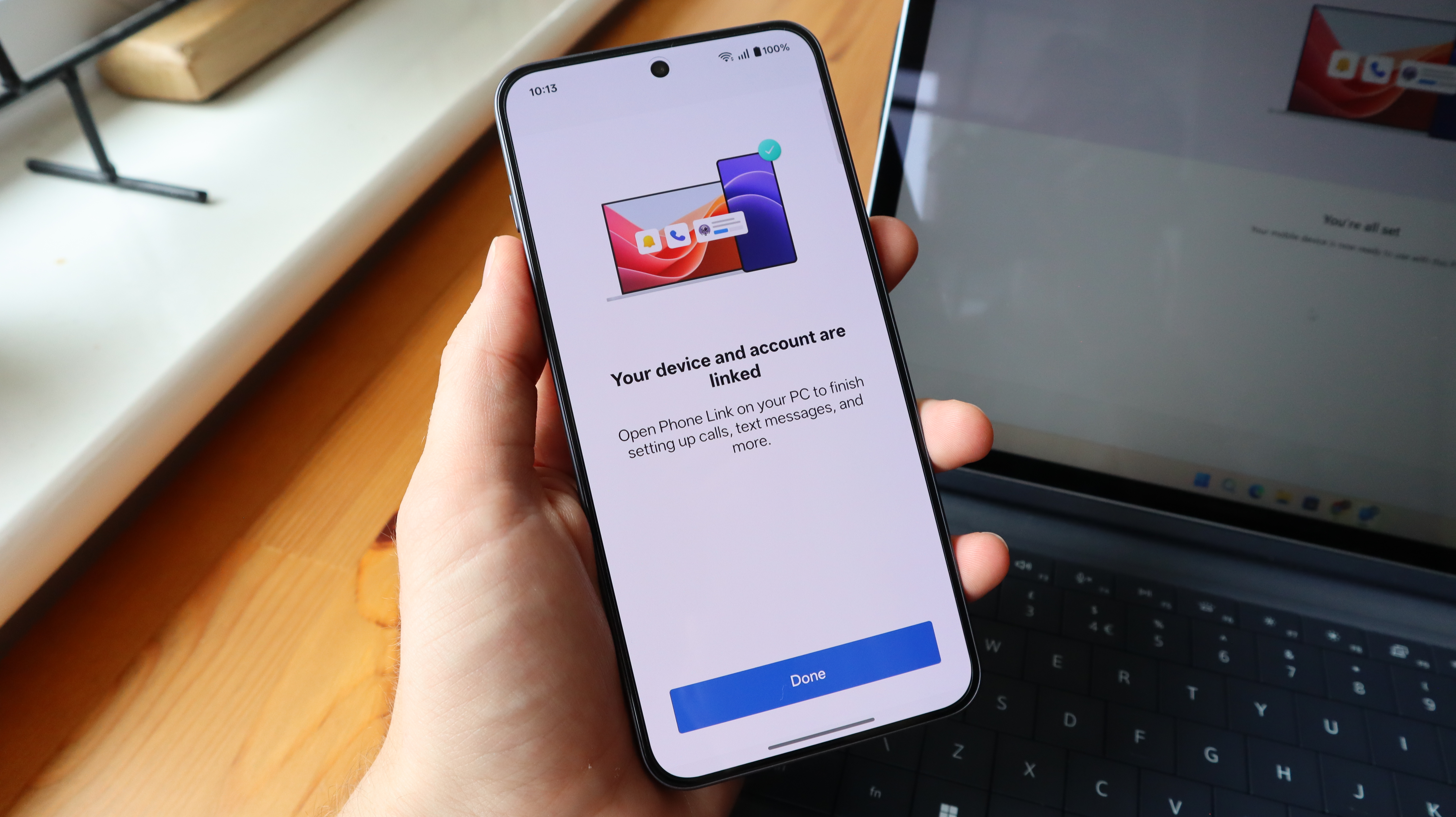
В наши дни телефоны Android являются практически компьютерами сами по себе, предлагая доступ к вашим почтовым почтовым ящикам, приложениям для производительности, таким как Docs и Google Docs и Sheets, и многое другое, кроме того. Иногда, однако, гораздо проще использовать это программное обеспечение на ПК с Windows или ноутбуком.
В конце концов, мы проводим большую часть рабочего дня на наших ноутбуках, и часто может быть намного проще сортировать файлы, фотографии и документы, если они существуют на нашей рабочей станции. Имея это в виду, это руководство покажет вам именно то, что вам нужно сделать, чтобы ваш телефон Android работал с устройством Windows.
Конечно, все это работает на условиях, что у вас есть ноутбук с Windows и телефон Android. Если у вас нет (или оба), то вы можете проверить наши краткие изломы Лучшие телефоны Android и Лучшие ноутбуки купить прямо сейчас. Когда все установлено, читайте дальше, чтобы добраться до двух подключенных устройств.
Инструменты и требования
Чтобы начать процесс, вот ключевые компоненты, которые вам понадобятся:
- Телефон Android под управлением Android 8.0 или выше
- ПК или ноутбук, работающий с Windows 11 или устройством, использующим Windows 10, на котором, по крайней мере, установлено обновление в мае 2019 года.
- Маршрутизатор, который оба устройства подключены к Wi-Fi
- Телефонная ссылка установлена на вашем устройстве Windows
- Ссылка на приложение Windows установлено на вашем телефоне Android
Быстрые шаги для подключения телефона Android к ПК с Windows
Если вы не станут изо всех сил удалить любую программу, телефонная ссылка и ссылка на приложение Windows, как правило, установлено из прыжков на устройствах Windows и Android соответственно. Поскольку программное обеспечение почти всегда готово к работе, этот процесс не занимает более двух минут.
- Ищите телефонную ссылку В панели поиска Windows и нажмите на нее.
- Когда дай выбор, какой тип телефона в паре, Нажмите на AndroidПолем
- Откройте приложение камеры на телефоне и сканировать QR -код на вашем устройстве Windows.
- Введите код Показано на вашем устройстве Windows, на вашем телефоне Android.
- Следуйте последним инструкциям на экране и Принять любые необходимые разрешенияПолем
Пошаговое руководство по подключению телефона Android к ПК с Windows
1. Откройте строку поиска, введите «телефонная ссылка» и нажмите на приложение
(Изображение: © будущее)
На рабочем столе на вашем ноутбуке или ПК, вы должны увидеть увеличительное стекло В сборе значков на центре экрана сидел на панели задач. Нажмите на увеличительное стекло, И должна появиться коробка, показывающая последние приложения, быстрые поиски и ваши лучшие приложения. Прежде всего, все это должно быть панелью поиска.
Нажмите на строку поиска и введите «телефонная ссылка» или «ссылка Windows»Полем Вам не нужно нажимать клавишу Enter, так как приложение должно быть первым, кто появится в категории «Лучший матч». Однажды в результатах поиска появилась «ссылка Windows», Нажмите на него Чтобы запустить приложение.
2. Когда спросите, какой телефон вы используете, выберите Android

(Изображение: © будущее)
После того, как приложение было открыто, первый вопрос, который вам будет задан, – хотите ли вы продолжить процесс с телефоном Android или iPhone. Конечно, учитывая контекст, который мы уже установили, вы захотите Нажмите на Android Из этих двух вариантов.
3. Сканируйте QR -код с помощью приложения камеры вашего телефона

(Изображение: © будущее)
С Android, выбранным на предыдущем шаге, QR -код появится Это действительно в течение 10 минут и требуется для подключения телефона с ноутбуком Windows или ПК, который вы используете.
Чтобы связать два, связанные, Откройте приложение камеры На вашем смартфоне (или отдельном приложении для сканирования QR -кодов, если он не встроен в ваше приложение для камеры), удерживайте камеру на экране вашего устройства Windows, и Нажмите на ссылку это появляется.
4. Введите код, показанный машиной Windows

(Изображение: © будущее)
На этом этапе ваше устройство Windows теперь будет в общении с вашим телефоном Android, но в качестве окончательной меры безопасности, Появится пронумерованный код На вашем ПК/ноутбуке, который действителен в течение трех минут.
Экран также появится на вашем смартфоне, где вы можете введите этот код – Сделайте это и перейдите к следующему шагу.
5. Следуйте оставшимся инструкциям на экране

(Изображение: © будущее)
С добавлением кода вы попадете на последний этап этого процесса, который включает в себя принятие нескольких разрешений. Согласны со всеми представленными условиями На вашем смартфоне, и после того, как это будет сделано, ваш телефон Android будет подключен к вашему устройству Windows.
Что я могу сделать после подключения телефона Android к ПК с Windows?
Если вы этого еще не сделали, мы настоятельно рекомендуем подключить ваш телефон Android к устройству Windows из -за количества функциональности, которые он предоставляет.
По сути, процесс дает вам окно в несколько функций вашего телефона, но от вашего ПК/ноутбука Windows. Для тех, кто хочет попытаться избежать отвлечения от своего телефона, когда они пытаются быть продуктивными, телефонная ссылка может оказать огромную помощь для этого.
Без сомнения, самая большая благо ссылка на телефонную связь для большинства людей – это возможность получать уведомления непосредственно на вашем рабочем столе. Это избавит вас от необходимости постоянно проверять ваш телефон на наличие обновлений, так как вы сможете увидеть их на большем экране, как вы делаете другие вещи. Однако, принимая функциональность, у вас будет возможность отвечать на многие из этих уведомлений, не обращаясь к вашему телефону.
Существуют выделенные вкладки для сообщений и вызовов в связи с телефонной ссылкой, предоставляя вам возможность набрать ответ на текст на вашей физической клавиатуре, а также возможность получать (и делать) вызовы. Есть также вкладки для фотографий, поэтому вы можете быстро перемещать любые изображения или скриншоты с вашего телефона на свой рабочий стол, а также вкладку для приложений.

По ссылке по телефону можно запустить любое приложение, установленное на вашем телефоне с вашего рабочего стола Windows. Функциональность будет варьироваться в зависимости от приложений, и вам необходимо дать разрешение на кастинг каждый раз с вашего телефона, но это полезная функция, если вы хотите увидеть некоторую информацию, такую как ваша недавняя производительность тренировки, без необходимости уйти от вашего устройства Windows.
Существует также несколько небольших функций, в том числе функция «Найти мой телефон», которая позволит вашему телефону излучать звук, чтобы вы могли отслеживать его, когда он неуместен, и возможность управлять любой музыкой, которая играет на вашем телефоне.
Более полезные направляющие для андроида:
2025-08-09 16:00:00
1754755957
#Как #подключить #телефон #Android #ПК #Windows
Ещё по этой теме

