1756679006
2025-08-31 22:01:00
Моя семья и я привыкли полагаться на хорошо организованный Google Drive для всего. Это было удобно, но я всегда беспокоился о наших самых важных файлах, таких как семейные фотографии, юридические документы и т. Д., Хранится на серверах компании. Что если произошло нарушение данных? Я хотел удобство общей синхронизированной папки, но с душевным спокойствием, которое происходит от владения вашими собственными данными. Итак, я переключил нас на синхронизацию. Это удивительный инструмент с открытым исходным кодом, который позволяет создавать частную сеть синхронизации. Мы получили все преимущества облака без самого облака. Вот как я установил все это для своей семьи.
Центральный хаб – настройка моего сервера синхронизации
Создание нашего центрального центра синхронизации
Когда я решил настроить Synching для всей своей семьи, мой первый шаг – создать центральный центр для всех наших данных. Мое личное устройство Windows было идеальным выбором, потому что оно всегда включено, и я мог управлять всем, от одного места. Установка была бризом.
Установка
Сначала я пошел на официальный веб -сайт синн и скачал Установщик WindowsПолем Я запустил его с помощью Windows PowerShell, для чего я выбрал возможность установить для все пользователиПолем Во время этого процесса установки он дает возможность изменить порт, интервалы автоматического обновления и другие настройки конфигурации. Тем не менее, я сохранил настройки по умолчанию такими, какие они есть. Это настройка синхронизации для работы в качестве службы Windows.
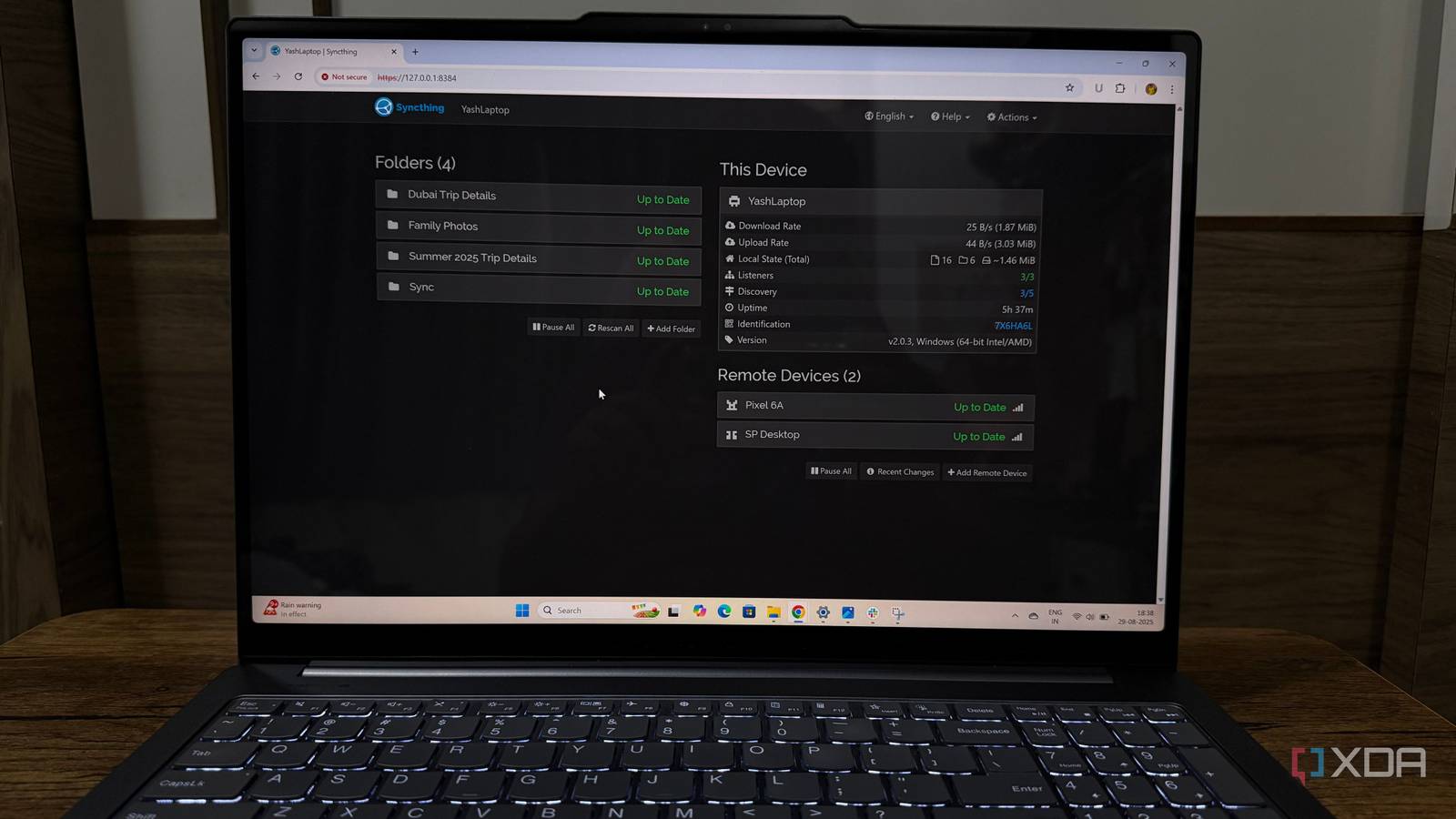
Я открыл свой веб -браузер и отправился в Чтобы получить доступ к панели управления синхронизацией. Первое, что я сделал, это нажал «Действия» в правом верхнем углу, затем «Настройки», и установил сильное имя пользователя и пароль для веб-графического интерфейса. Это держит синхронизацию на моем компьютере.
Установите разрешения папки
- Щелкните правой кнопкой мыши В папке я хотел синхронизировать (например, c: users patel documents work sync).
-
Выбирать Характеристики из меню.
-
Перейти к Безопасность вкладка и нажмите Редактировать кнопка.

-
Нажимать Добавлять Чтобы открыть новое окно.
-
В текстовом поле введите SyncthingserviceAcct и нажмите Проверьте именаПолем Полное имя должно появляться подчеркнуто. Нажимать ХОРОШОПолем

-
Вернувшись в окно разрешений, выберите недавно добавленного пользователя SyncthingserviceAcct.
-
В списке разрешений ниже, установите флажок для Полный контроль под колонкой «Разрешить».
-
Нажимать Применять а потом ХОРОШО Чтобы сохранить изменения. Это предоставило службу синхронизации необходимый доступ к чтению и записи доступа к папке, предотвращая любые ошибки «отказали в доступе».

Привлечение семьи на борту – соединительные устройства
От сольной синхронизации до семейной команды: этап соединения

После настройки центрального хаба, следующим шагом было Установите синн на каждом устройстве чтобы все на борту. Я помог каждому члену семьи установить синхронизацию на своем устройстве. На ПК с Windows другой семьи я выполнил те же шаги, что и на своем ноутбуке. Для телефона Android я скачал Синхронизировать Приложение из Google Play Store.
Как только приложение запускалось на каждом устройстве, я открыл веб -интерфейс или приложение, чтобы найти его уникальное Идентификатор устройстваПолем Этот длинный, безопасный код – то, как устройства синхронизации находят друг друга в сети.
На моем главном ноутбуке я нажал Действия -> Показать идентификаторПолем QR -код мгновенно появился на экране. На телефоне Android я выбрал «Добавить удаленное устройство» и использовал камеру для сканирования QR -кода на экране моего ноутбука. Для ПК с Windows я только что скопировал и вставил идентификатор устройства.
После того, как они отсканировали QR -код моего ноутбука, на моем экране появилось уведомление, спрашивающее, хочу ли я подключиться к их устройству. Я нажал «Добавить устройство» и дал ему узнаваемое название, например «Семейный ПК» или «телефон Android».
Я повторил этот простой процесс для каждого устройства в семье. Всего за несколько минут у нас была полностью сетчатая сеть устройств, все готовые к надежному и частному обмену файлами.
Настройка общих папок для семьи
Создание нашей общей семейной библиотеки
Со всеми нашими устройствами подключенными, окончательным и наиболее важным, шаг создавал общие папки. Весь смысл этой настройки состоял в том, чтобы иметь выделенные места для различных типов семейных данных – фотографии, документы и многое другое. Этот процесс представляет собой двустороннюю улицу: создайте папку на центральном концентраторе, а затем поделитесь ее с устройствами, которые нуждаются в доступе. Процесс прост.
Создайте общую папку в концентраторе

-
На моем центральном ноутбуке я перешел обратно к веб -интерфейсу синхронизации.
-
Я нажал Добавить папку кнопка. Это открывает новое окно с несколькими вариантами.
-
Я дал папке ясен Метка папки нравиться Семейные фотографииПолем Это то, что все увидят на своих устройствах.
-
Для Путь папкиЯ вошел в местоположение на своем ноутбуке, где я хотел, чтобы эти фотографии были сохранены (например, C: пользователи patel Documents Family Data Photos).
Поделиться папкой с семейными устройствами

-
После создания папки я нажал на Обмен Вкладка в одном и том же всплывающем окне.
-
Это показал список всех устройств, которые я ранее подключил. Я просто выбрал флажки рядом с устройствами, которые должны быть частью этой папки.
-
Затем я нажал СохранятьПолем
Принять папку на каждом устройстве

-
В течение нескольких секунд на веб -интерфейсе каждого устройства, с которым я поделился папкой, появилось уведомление. Сообщение спросило, хотят ли они Добавлять Новая папка под названием «Семейные фотографии».
-
На каждом устройстве либо я, либо член семьи щелкнул ДобавлятьПолем
-
Это открыло новый экран, где нам пришлось выбрать Путь папки на их локальном компьютере или телефоне. Например, на телефоне Android я выбрал обозначенную папку, чтобы все новые фотографии были автоматически синхронизированы. На ПК с Windows я создал новую папку в Dist: Drive под названием «Семейные фотографии».
-
Мы нажали Сохранять на каждом устройстве для завершения процесса.
Затем папка начала автоматически синхронизировать. Файлы начали течь из центрального узла к другим устройствам, создавая идеальную, актуальную копию на каждом отдельном устройстве, которое ему нужно.
Наша цифровая жизнь, теперь без усилий в синхронизации

Со всем настроенным, реальная сила синхронизации оживает. Если я добавлю новую фотографию в нашу общую папку, она мгновенно появляется на устройствах моей семьи. Нет больше личных данных на серверах Google. Приложение обрабатывает все автоматически, поэтому наши фотографии всегда обмениваются и резервными копированием, и наши важные документы всегда готовы на любом устройстве, на котором мы нуждаемся.
Помимо этой основной настройки, у меня также есть гибкость, чтобы исследовать другие функции синхронизации в будущем, такие как селективная синхронизация для конкретных файлов или игнорирование определенных папок, если это необходимо. Эта система является идеальным способом поддерживать нашу цифровую жизнь в синхронизации без каких -либо дополнительных усилий.
#Вся #моя #семья #заменила #Google #Drive #на #синхронизацию #вот #как #его #настроил
Продолжение темы