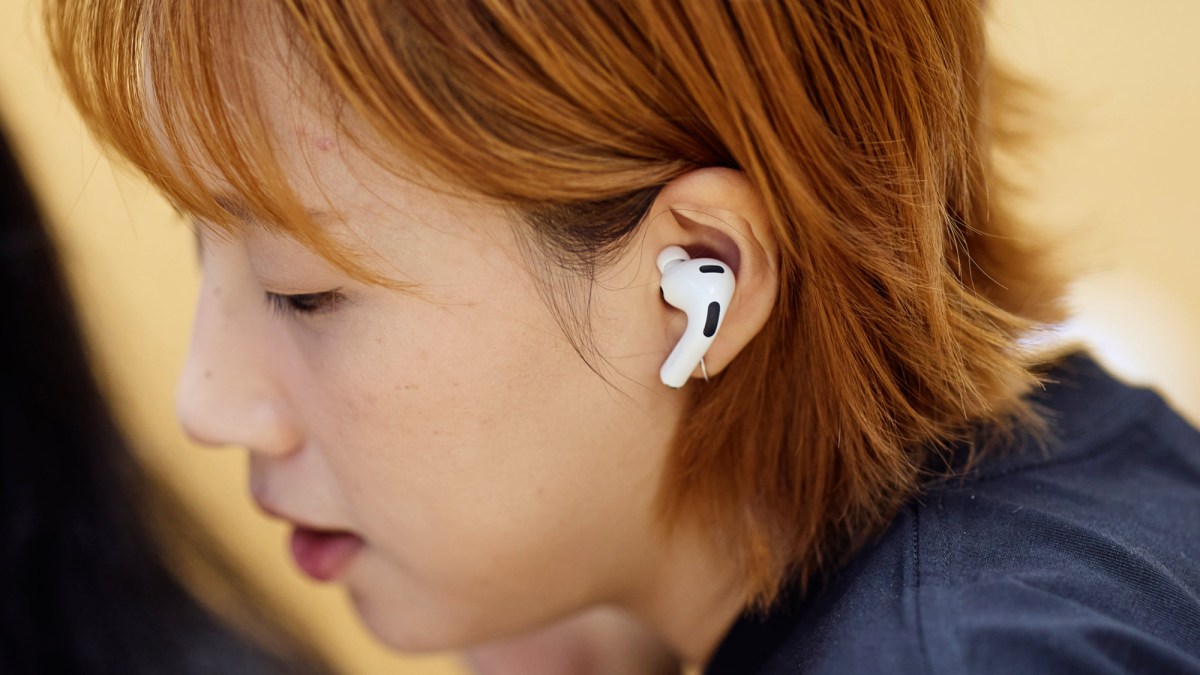
Обновление программного обеспечения iOS 26 продолжает приносить пользу: в него не только добавлены такие обновления, как функция избранных мест. в Apple Maps и режим экономии заряда батареиесть кое-что новое и для ваших подключенных AirPods.
С iOS 26 вы можете использовать свои AirPods как в качестве пульта дистанционного управления для записи видео, так и в качестве внешней пары микрофонов. Если вы записываете свой разговор в любом сценарии, в конце вы должны получить результат гораздо более высокого качества.
Это также избавит вас от необходимости платить деньги за покупку отдельных аксессуаров для пульта дистанционного управления и микрофона. Хотя топовое оборудование, безусловно, будет работать лучше, чем ваши AirPods, наушники Apple должны быть достаточно хороши для большинства обычных пользователей и любителей.
Что вам нужно
Во-первых, вам необходимо убедиться, что ваш iPhone обновлен до iOS 26. Чтобы проверить наличие ожидающих обновлений, откройте «Настройки» на своем iPhone, затем нажмите Общие > Обновление программного обеспечения. А после того, как вы попробуете этот трюк с AirPods, посмотрите и другие новые функции iOS 26.
Вам также понадобится пара совместимых AirPods. Это работает с AirPods Pro 2, AirPods Pro 3 и AirPods 4 (с активным шумоподавлением или без него). Если вы еще не подключили их к своему iPhone, все, что вам нужно сделать, это зарядить AirPods в чехле, а затем сблизить чехол и наушники.
Выберите сопряжение AirPods с вашим iPhone, когда увидите соответствующее сообщение на экране, и через несколько секунд вы увидите, что они подключены друг к другу. Если это совершенно новые AirPods, возможно, вам придется подождать несколько часов, прежде чем продолжить, чтобы можно было найти и применить все последние обновления прошивки для наушников (это происходит незаметно в фоновом режиме, поэтому вам не нужно ничего делать).
Как это работает

После завершения настройки вы должны увидеть новый Пульт дистанционного управления камерой Опция появится, если вы нажмете на свои AirPods в настройках iOS. Это меню позволяет вам решить, будет ли триггер удаленной записи работать при нажатии на ножку ваших AirPods или при нажатии и удерживании ножки ваших AirPods (или вы можете отключить эту функцию).
Когда вы откроете приложение «Камера», новая функция должна быть готова к работе — и этот трюк будет работать и с различными сторонними приложениями камеры. Просто создайте кадр видео (или фотографии), как обычно, а затем коснитесь или нажмите и удерживайте жест на AirPods, чтобы начать запись или сделать снимок.
Чтобы переключиться на AirPods для голосового ввода, проведите вниз из правого верхнего угла дисплея, чтобы открыть Центр управления, затем коснитесь зеленой полосы в верхней части экрана. Выбирать Аудиовходзатем выберите свои AirPods. Несколько режимов записи, предлагаемых вашими AirPods, также будут отображаться на экране, поэтому вы сможете выбирать между ними.
Что следует иметь в виду

Все это очень просто и может существенно повлиять на качество и профессионализм ваших видеозаписей: точно так же, как при использовании AirPods во время видеозвонка. Однако имейте в виду, что для того, чтобы это работало, ваши AirPods должны быть в ваших ушах (например, вы не можете использовать их как пульт дистанционного управления Bluetooth).
Обратите внимание: если вы это настроите, другие сочетания жестов для ваших AirPods будут отключены, пока вы записываете видео или снимаете фотографии. Например, вы можете потерять возможность переключаться между мультимедийными дорожками или активировать Siri, но эти функции вернутся, как только вы выключитесь из приложения «Камера».
На iPhone по-прежнему нет возможности переключаться между камерами во время съемки видео, поэтому убедитесь, что для начала выбрана правильная камера (с помощью кнопки в правом нижнем углу). Перед началом записи рекомендуется выбрать источник микрофона, чтобы ничего не пропустить.

Путеводитель по подаркам PopSci на 2025 год
2026-01-08 16:54:00
1767896337
#Новая #функция #превращает #AirPods #пульты #для #камеры #iPhone
Читайте также