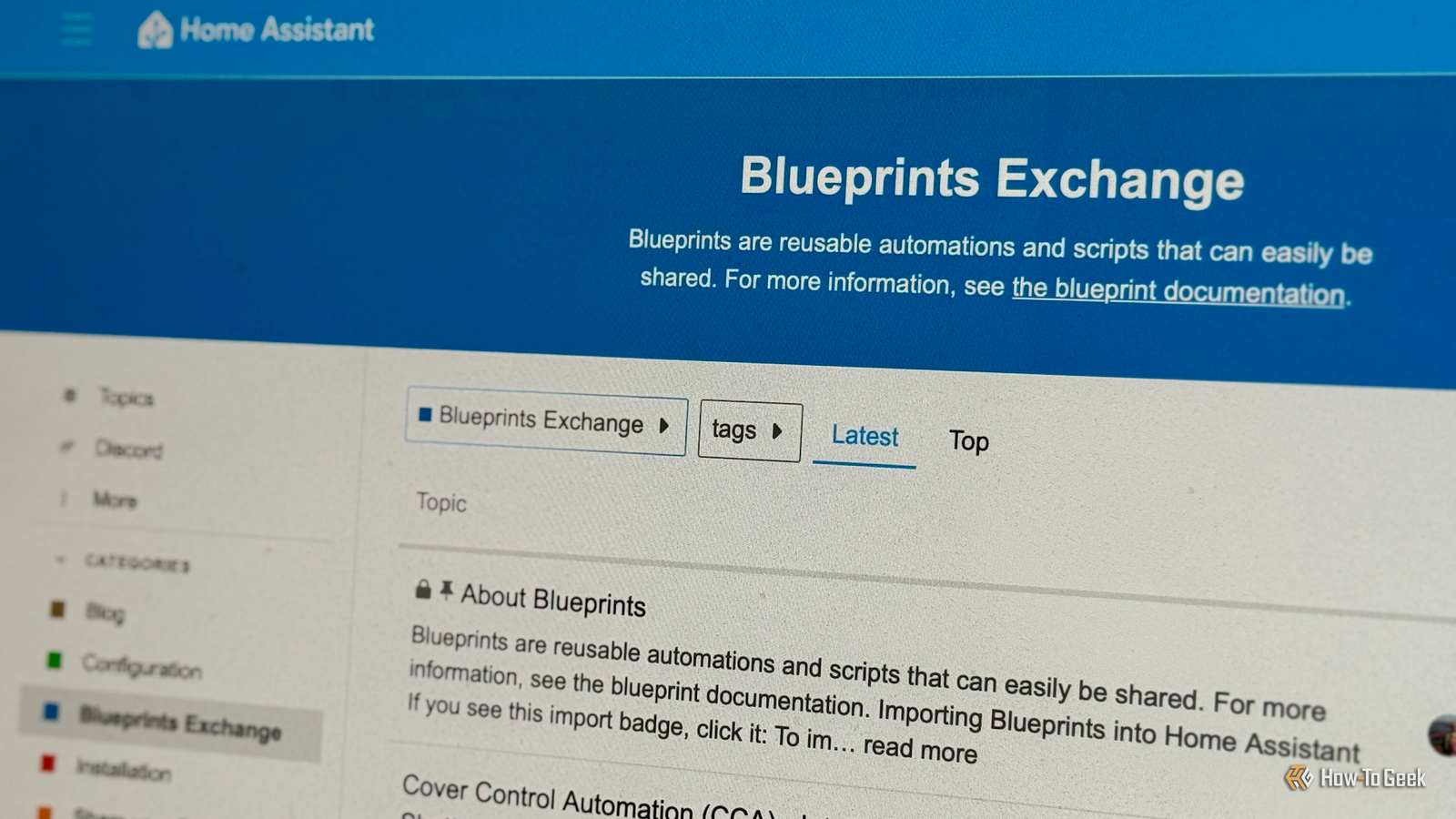
Создание автоматизации в Home Assistant может оказаться длительным и трудоемким процессом. Однако вам не придется изобретать велосипед. Есть несколько полезных чертежей, которые вы можете использовать для создания сложных систем автоматизации в кратчайшие сроки.
Уведомления и действия о низком заряде батареи
Датчики умного дома с батарейным питанием, которые обмениваются данными с использованием протоколов с низким энергопотреблением, таких как Зигби и Z-Wave может быть очень полезен в вашем умном доме. Например, датчик влажности на батарейках можно разместить в любом месте ванной комнаты, не беспокоясь о том, где находится ближайшая розетка. Однако одним из недостатков устройств с батарейным питанием является то, что независимо от того, насколько мало энергии они потребляют, батареи в конечном итоге разряжаются.
Многие датчики сообщают Home Assistant текущий уровень заряда батареи. Вы можете использовать эти объекты батареи для создания средств автоматизации, которые уведомляют вас, когда батарея разряжается. Однако если у вас много датчиков, создание автоматизации самостоятельно может оказаться затруднительным, и вам придется обновлять их каждый раз, когда вы добавляете в свой дом новое устройство с батарейным питанием.
Обнаружение низкого уровня заряда батареи и уведомление для всех датчиков батареи план в Обмен чертежей Home Assistant сэкономил мне огромное количество времени. Он автоматически проверяет уровень любого датчика с классом устройства «батарея». Это означает, что когда вы добавляете новое устройство, оно будет включено при следующем запуске схемы.
План будет отправить уведомление включая названия всех датчиков, уровень заряда батарей которых ниже уровня, установленного вами в чертеже. Это дает вам достаточно времени для замены батарей до того, как датчики полностью разрядятся.

Отправка снимка камеры при обнаружении движения
Это еще один действительно полезный план, который может сэкономить вам много времени и усилий, создавая уведомления вручную. Наличие умной камеры или видео дверной звонок Отправлять вам уведомление при обнаружении движения полезно, но гораздо полезнее иметь возможность увидеть, что в первую очередь вызвало автоматизацию. Добавление снимка с камеры — это быстрый и простой способ увидеть, что именно движется.

Отправлять уведомление о снимке камеры при движении Blueprint позволяет выбрать датчик движения, камеру, которая сделает снимок, и устройство, на которое вы хотите отправить уведомление. При обнаружении движения он сделает снимок с выбранной камеры, прикрепит его к вашему уведомлению и отправит на выбранное вами устройство. После этого вы сразу сможете увидеть, что вызвало обнаружение движения.
Превратите события календаря в уведомления и действия
Вы можете добавлять календари в Home Assistant, используя такие интеграции, как Интеграция CalDAV или Интеграция Календаря Google. Хотя наличие записей календаря в Home Assistant полезно, еще более полезно, если вы можете использовать их для запуска действий или запуска уведомлений. Это именно то, что Уведомления и действия календаря план делает.

Вы выбираете календарь, который хотите использовать, включаете все ключевые слова-триггеры из сводки или описания событий календаря, а также выбираете устройства, которые вы хотите уведомить, или действия, которые вы хотите выполнить. В момент начала соответствующего события в вашем календаре план запустится и будет активировано уведомление или действие.
Вы можете добавить смещение, если хотите получать уведомление, например, за час до события, а также использовать время окончания событий для запуска уведомлений или действий. Оказывается события вашего календаря в мощные триггеры всего за несколько минут.
Отправка уведомления, когда устройство завершает работу
Умные розетки которые включают энергетический мониторинг может быть невероятно полезным. Вы можете использовать их, чтобы определить, какие устройства в вашем доме потребляют больше всего энергии, или увидеть, какие устройства расходуют ваши счета за электроэнергию, когда они находятся в режиме ожидания. Еще один отличный способ их использования — определить, когда бытовая техника например, стиральные машины закончили.
Когда энергоемкое устройство начинает работать, потребление через интеллектуальную розетку значительно возрастает, а когда оно заканчивается, оно снова падает. Эту информацию можно использовать, чтобы определить, когда устройство перестало работать.

Проблема в том, что такие устройства, как стиральные машины, часто временно останавливаются, а затем снова запускаются во время цикла. В эти моменты потребление энергии снизится, что может привести к неправильному срабатыванию вашей автоматизации.
Уведомляйте или делайте что-нибудь, когда какое-либо устройство, например посудомоечная или стиральная машина, заканчивает работу. У blueprint может быть смешное название, но оно позволяет быстро и легко создавать средства автоматизации или уведомления, которые срабатывают только после полной завершения работы устройства. Вы устанавливаете пороговые значения мощности, которые хотите использовать, чтобы указать, что устройство завершило работу. Важно отметить, что затем вы добавляете продолжительность времени, чтобы автоматизация не сработала до тех пор, пока устройство не останется ниже порогового значения в течение указанного вами периода.
Возможно, вам придется следить за своей интеллектуальной розеткой во время работы устройства, чтобы определить оптимальные значения для использования в схеме. Однако, как только вы это сделаете, результат может оказаться впечатляюще точным.
Как добавить чертежи в Home Assistant
Добавить эти чертежи в Home Assistant очень просто. Вам просто нужно вставить URL-адрес проекта, и соответствующий проект должен быть установлен.
Перейдите в «Настройки» > «Автоматизация и сцены» и выберите вкладку «Чертежи». Нажмите кнопку «Импортировать схему» и вставьте URL-адрес схемы, которую вы хотите импортировать. Нажмите «Предварительный просмотр», чтобы убедиться, что найден правильный чертеж, и нажмите «Импортировать чертеж». Затем вы можете настроить план по своему усмотрению.
Один из лучшие вещи о домашнем помощнике это сообщество. Если у вас есть идея, велика вероятность того, что кто-то другой не только додумался реализовать ее первым, но и поделился своим методом. Использование этих чертежей сэкономило мне огромное количество времени, а многие другие чертежи вдохновили меня на создание средств автоматизации, о которых иначе я бы даже не подумал.
2026-01-16 22:00:00
1768619236
#чертежа #Home #Assistant #которые #сэкономили #мне #часы #усилий
Ещё по этой теме