Клавиатура Android может не отображаться по разным причинам, например из-за ошибок в обновлениях системы, недостаточного объема памяти, устаревших приложений для клавиатуры и т. д. Вот как это можно исправить.
1. Снова откройте приложение «Сообщения».
Если клавиатура Android не отображается в определенном приложении для обмена сообщениями, попробуйте повторно открыть приложение для обмена сообщениями.
Проблема может быть в используемом вами приложении для обмена сообщениями; следовательно, клавиатура не появляется. Вы можете попробовать закрыть и снова открыть приложение для обмена сообщениями из списка последних приложений.
2. Перезагрузите телефон Android.

Если повторное открытие приложения для обмена сообщениями не помогло, попробуйте перезагрузить телефон Android. Перезапуск удаляет ошибки или сбои на уровне системы и освобождает все процессы, работающие в фоновом режиме. Нажмите и удерживайте кнопку питания на телефоне и выберите «Перезагрузить».
3. Обновите приложение Android Keyboard.

Независимо от того, используете ли вы клавиатуру Gboard или Microsoft SwiftKey, вы можете обновить их из магазина Google Play.
Поддержание актуальности приложений Android является хорошей практикой безопасности, и вам следует периодически обновлять все установленные приложения.
4. Освободите место для хранения данных на Android
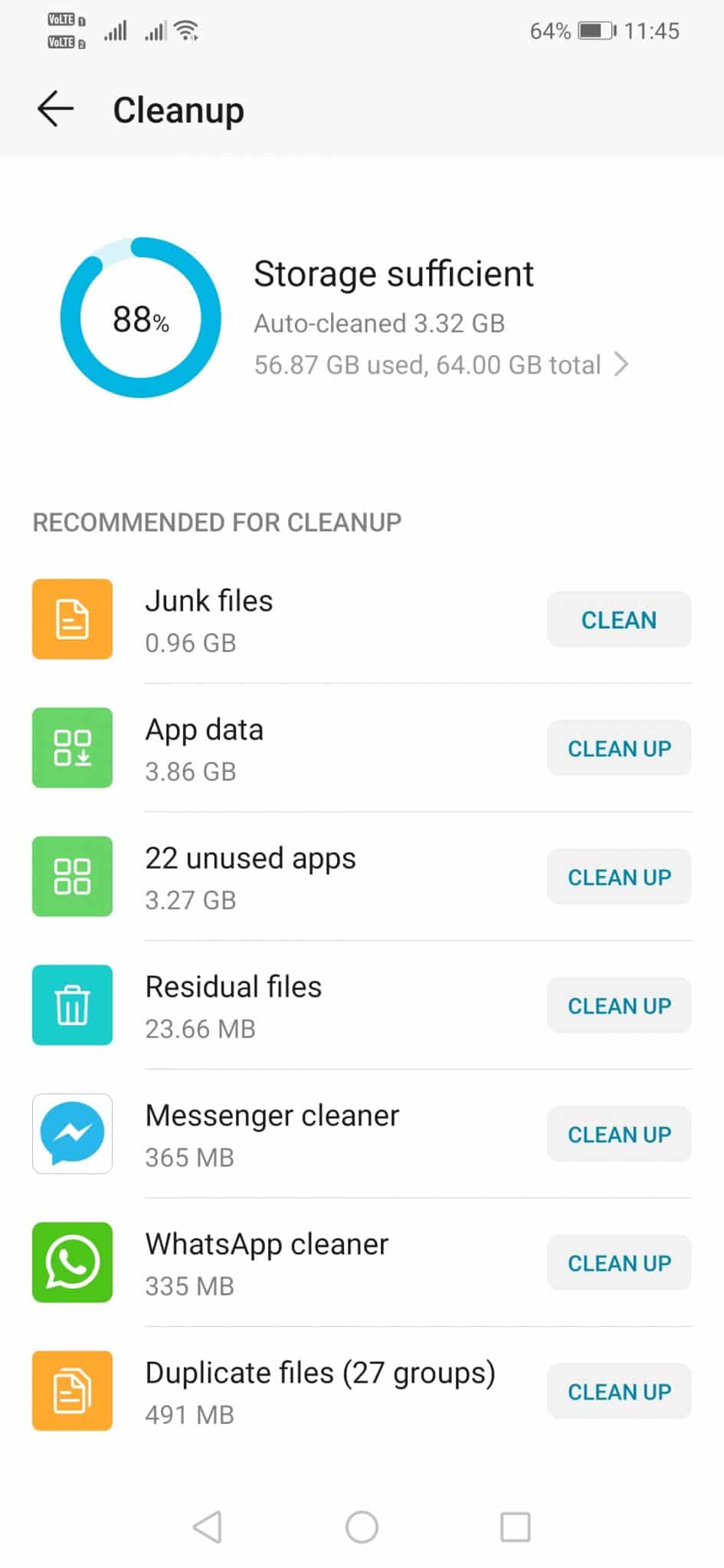
Многие пользователи Android сообщают, что освобождение места для хранения помогло им решить проблему с отсутствием клавиатуры.
Если на вашем Android недостаточно места для хранения данных, приложения могут зависать и аварийно завершать работу перед запуском. Важно освободить место на Android чтобы избавиться от того, что клавиатура Android не показывает проблему.
Вы можете удалить неиспользуемые приложения, удалить повторяющиеся файлы или очистить ненужные файлы, чтобы освободить значительное пространство для хранения данных на Android.
5. Очистите кеш приложения «Клавиатура».
Если клавиатура Android по-прежнему не отображается, пришло время очистить кеш приложения клавиатуры на смартфоне Android. Мы показали, как очистить кеш приложения Gboard.
1. Запустите Настройки приложение.

2. Нажмите на Приложения > Установленные приложения.
3. Найдите Gboard приложение и нажмите на него.

4. Нажмите Использование хранилища.

5. Нажмите Очистить кэш.

6. Обновите свое Android-устройство
Обновления версий Android так же важны, как и обновления приложений. Обновление Android исправит ошибки, присутствующие в приложении клавиатуры.
1. Запустите Настройки приложение.
2. Нажмите на Об устройстве.

3. На следующем экране установить все ожидающие обновления.

После обновления смартфона Android откройте приложение «Клавиатура». На этот раз приложение клавиатуры откроется без проблем.
7. Загрузите и установите другое приложение для клавиатуры.
Возможно, в вашем приложении клавиатуры возникла проблема или оно какое-то время не обновлялось. Встроенное приложение для клавиатуры Android — Gboard достаточно для всех ваших потребностей в наборе текста.
Итак, вам следует использовать встроенное приложение для клавиатуры. В противном случае вы можете установить другие приложения для клавиатуры для Androidнапример Fleksy, SwiftKey и т. д.
Это одни из лучших способов исправить проблему с клавиатурой Android. Если вам нужна дополнительная помощь в устранении неполадок с клавиатурой, которая не отображает проблему, сообщите нам об этом в комментариях.
2026-02-03 12:05:00
1770154129
#Как #исправить #проблему #клавиатурой #Android #которая #не #отображается
Продолжение темы