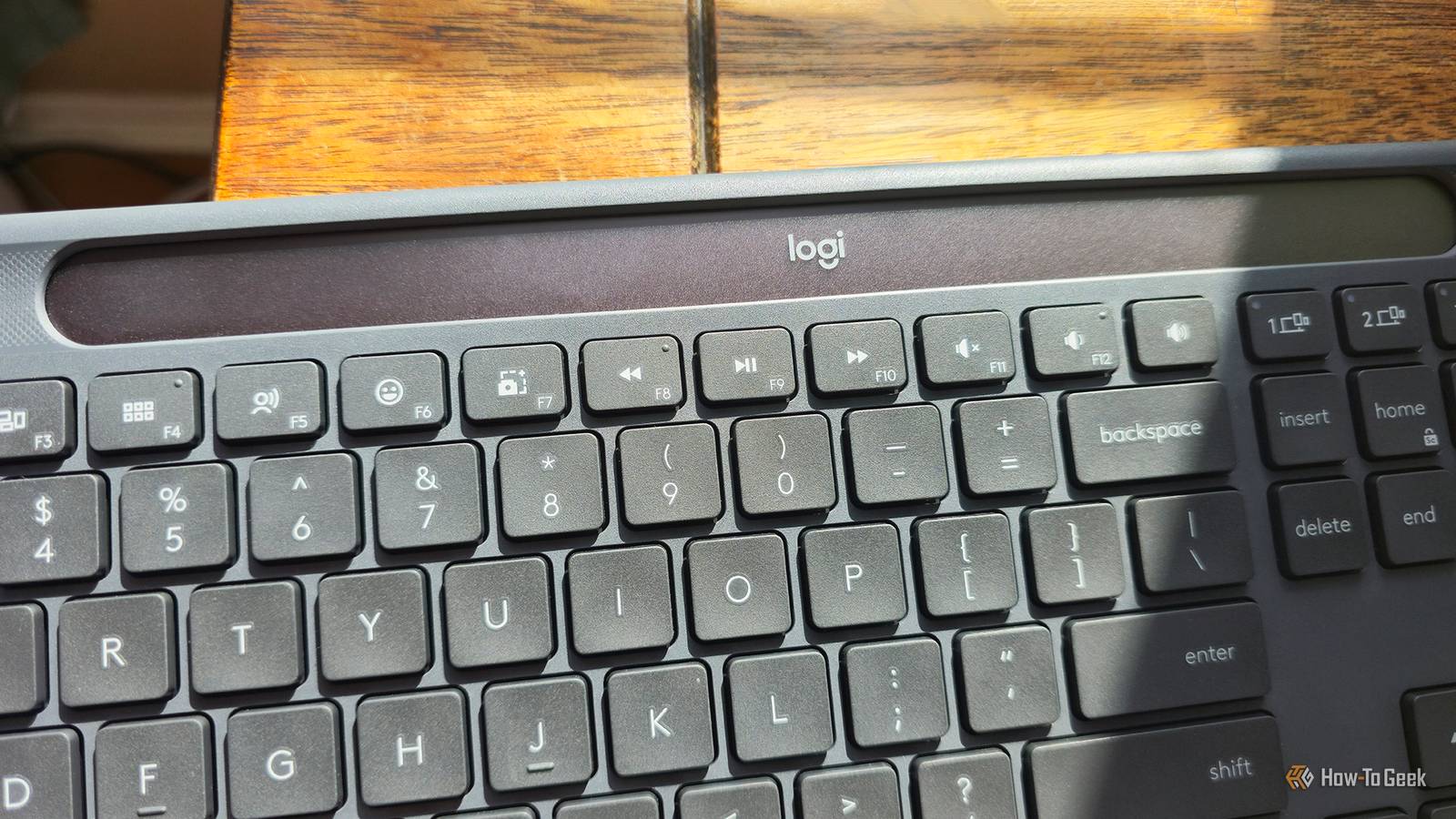
Home Assistant невероятно мощный, но в нем так много функций, что навигация по всем меню может оказаться утомительной задачей. Вы можете делать все намного быстрее, если будете продолжать использовать клавиатуру.
Открыть быстрый поиск мгновенно
В Домашний помощник 2026.2Панель быстрого доступа была заменена новой функцией быстрого поиска, которую можно использовать для поиска устройств, объектов, команд и многого другого. Раньше вы могли открывать определенные режимы, такие как «Фильтр объектов», «Фильтр устройств» или «Палитра команд», нажимая сочетания клавиш с одной клавишей.
Сама панель быстрого доступа отображала только один режим одновременно. Чтобы переключаться между различными режимами, вам нужно будет добавить или удалить знаки «>» или «#» в начале ввода, чтобы переключаться между различными фильтрами, пока диалоговое окно открыто. Вы не могли видеть команды, устройства и сущности в том же окне одновременно.
Новый инструмент быстрого поиска решает эту проблему. Чтобы открыть быстрый поиск, используйте сочетание клавиш Ctrl+K (или Cmd+K в macOS). Введите поисковый запрос, и вы увидите результаты для команд, устройств и объектов в одном месте, если будут найдены совпадения.
Полезный трюк — помнить, что поиск проверяет подстроки и последовательности букв. Обычно вы можете придумать более короткую комбинацию букв, которая приведет к тому, что желаемый результат окажется в верхней части списка. Как только он окажется в верхней части результатов, вы можете нажать Enter, чтобы открыть его.
Например, чтобы открыть Инструменты разработчикамне нужно ввести «deve», прежде чем команда навигации «Инструменты разработчика» переместится в начало списка. Тем не менее, ввод «ol» также работает, экономя мне два дополнительных нажатия клавиш каждый раз. Выяснение нескольких из этих более коротких вариантов может сэкономить вам много времени в долгосрочной перспективе.

Используйте одну клавишу для перехода прямо к объектам, устройствам и командам.
Хотя новый быстрый поиск включает результаты для объектов, устройств и команд, если вы ищете что-то конкретное, вы можете отфильтровать поиск, чтобы ограничить результаты. В инструменте быстрого поиска вы можете щелкнуть одну из вкладок «Навигация», «Команды», «Объекты», «Устройства» и «Области», чтобы отфильтровать результаты для этого конкретного типа. Вы можете щелкать вкладки с помощью мыши или нажмите Tab Чтобы перейти к ряду вкладок, используйте клавиши со стрелками, чтобы перейти к соответствующей вкладке, и нажмите пробел, чтобы выбрать ее.

Есть также несколько горячих клавиш, которые могут сделать работу намного быстрее. Нажатие «e» открывает Быстрый поиск с активным фильтром объектов. Нажатие «d» делает то же самое для устройств и «c» для команд. Если вы знаете, какой тип объекта ищете, это не только позволяет открывать быстрый поиск одной клавишей, но и значительно ускоряет поиск искомого результата.
Управляйте Home Assistant быстрее, не прикасаясь к мыши
Даже при новой установке Home Assistant перемещаться по нему может быть настоящим лабиринтом. Как только вы начнете добавление интеграций и устройства, создавая различные информационные панели и установка дополнений (теперь называемые приложениями), вы получаете сотни объектов для поиска.
Попытка навигации по Home Assistant с помощью мышь или тачпад это неблагодарное занятие. Один только раздел настроек имеет более десяти различных подразделов, и многие из них имеют несколько собственных вкладок или подразделов. Например, чтобы попытаться найти конкретный объект, необходимо перейти в «Настройки», затем «Устройства и службы», а затем выбрать вкладку «Объекты», прежде чем вы сможете даже начать поиск того, что вам нужно.
Использование клавиатуры может значительно ускорить работу. Если вы ищете конкретный объект, вместо того, чтобы перемещаться по всем меню, вы просто нажимаете клавишу «e», и появляется окно быстрого поиска с соответствующим фильтром. Введите несколько букв, и вы сможете вызвать нужную вам сущность.

Одна из самых полезных особенностей быстрого поиска заключается в том, что он работает практически из любого места в Home Assistant. Например, вы можете использовать Пользовательский компонент для режима киоска чтобы скрыть боковую панель для ваших информационных панелей. Даже если у вас нет доступа к боковой панели, вы все равно можете нажать Ctrl+K или Cmd+K, и окно быстрого поиска откроется прямо на панели инструментов.
Использование клавиатуры также означает, что вам не придется терять ход своих действий, отрывая руки от клавиатуры, чтобы схватить мышь и перемещаться по куче меню. Например, если вы работаете над системой автоматизации и хотите найти идентификатор объекта датчика, который хотите использовать, вы можете использовать быстрый поиск, чтобы найти нужный датчик, скопировать идентификатор, а затем вернуться и вставить его в свою автоматизацию, и все это вообще не касаясь мыши.
Вы можете использовать Tab и Shift+Tab для навигации вперед и назад по различным элементам пользовательского интерфейса и нажимать Enter или пробел, чтобы выбирать выделенные кнопки или переключатели. Вы можете использовать клавиши со стрелками для навигации по спискам и выхода из любого открытого диалогового окна. Немного попрактиковавшись, вы сможете быстро перемещаться по Home Assistant, как будто это ваша вторая натура, пока ваша мышь отдыхает.
Ускорьте автоматическое редактирование с помощью знакомых сочетаний клавиш.
Быстрый поиск — не единственное место, где вы можете использовать сочетания клавиш в Home Assistant. После обновления 2025.10 пользователи Home Assistant получили доступ к трем известным сочетания клавиш.

Если в редакторе автоматизации вы хотите скопировать блок из автоматизации и вставить его в другое место, вы можете сделать это с помощью клавиатуры. Ctrl+C (или Cmd+C на Mac) скопирует текущий выбранный блок. Ctrl+V (или Cmd+V) вставит скопированный блок непосредственно под любой другой блок в вашей автоматизации; просто выберите блок, нажмите сочетание клавиш, и скопированный блок появится внизу.
В версии 2025.10 также добавлено еще два сочетания клавиш. Теперь вы можете отменить шаги в редакторе автоматизации. используя Ctrl+Z (или Cmd+Z). Вы можете вернуться назад через до 75 шагов истории редактирования, и если вы хотите восстановить шаг, который вы только что отменили, Ctrl+Y (Cmd+Y) вернет последнее действие, которое вы отменили.
Если вы часто используете Home Assistant, просмотр всех меню может отнять у вас много времени. Использование клавиатуры может быть гораздо лучшим способом найти то, что вы ищете. Немного попрактиковавшись, вы сможете найти в Home Assistant практически все за считанные секунды.
2026-02-10 23:00:00
1770808130
#Как #быстрее #перемещаться #по #Home #Assistant #ничего #не #меняя
Продолжение темы