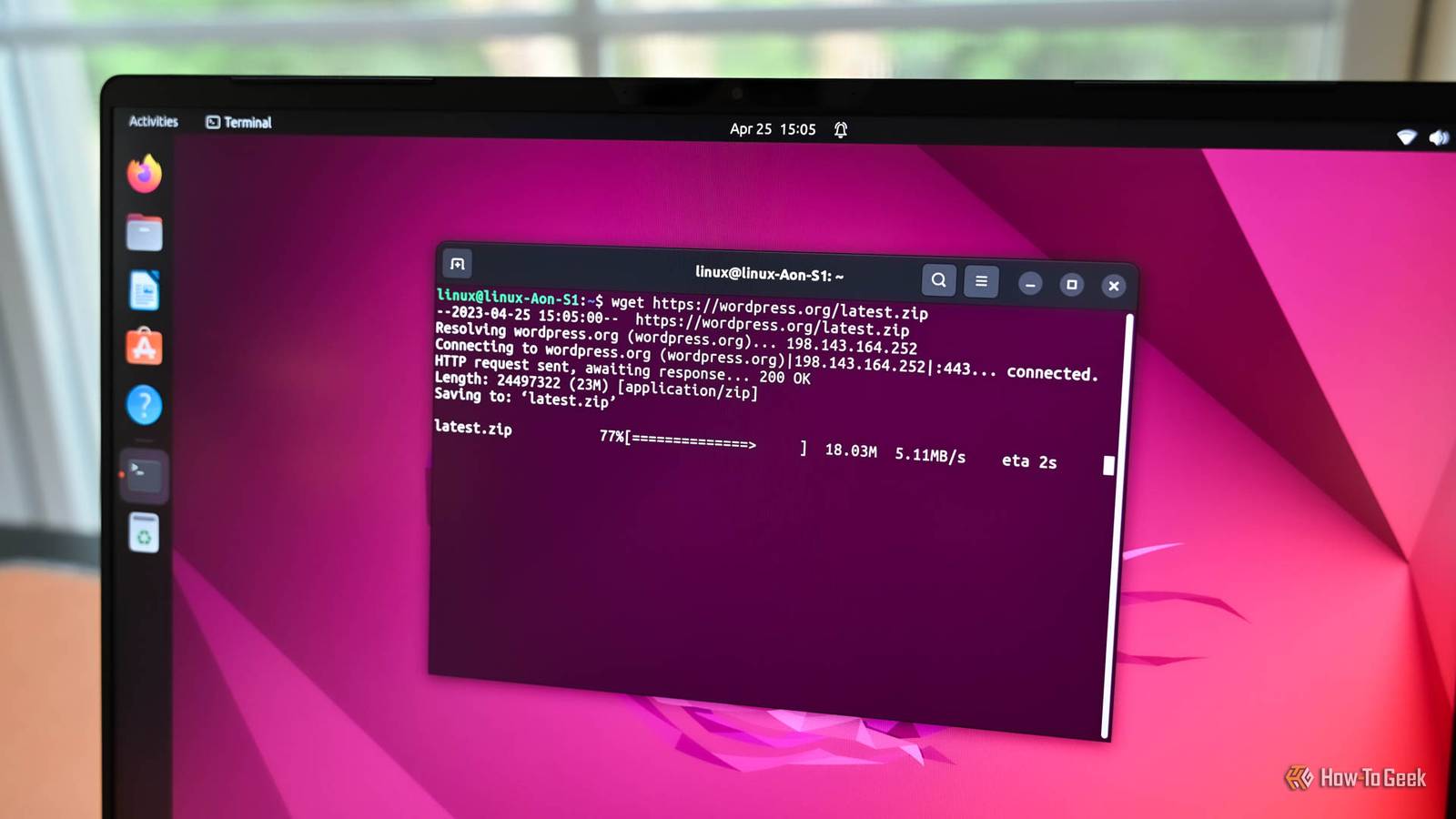
Независимо от того, находится ли год рабочего стола Linux или нет, переключение дистрибуций все еще является болью. Если вы планируете переехать в другое распределение Linux, вот как я переворачивает все свои старые приложения, которые я использовал в предыдущем.
Конечно, вы можете просто гладить запуск вашего приложения и писать список приложений, которые вы хотите установить, а затем вручную искать и установить все из них в вашей новой системе. Я делал это раньше, и это утомительная работа. Вы также не увидите большинство инструментов командной строки таким образом. Пакетное установка сэкономит вам кучу времени, и, к счастью, командные раковины Linux были построены для таких задач.
Не бойтесь терминала
Если вы переключаете Linux Distros, и вы хотите автоматизировать или полуавтоматизировать установку приложений, которые вам нравятся, вам нужно будет чувствовать себя комфортно с терминалом. Насколько мне известно, ни у одного из графических менеджеров программного обеспечения нет средств приложений, установленных на установке.
Если вы еще этого не сделали, рассмотрите возможность просмотра Руководящие принципы терминала Linux для начинающихПолем Для этого конкретного руководства вы определенно захотите познакомиться с Установка программного обеспечения из терминала LinuxПолем Вы также можете извлечь выгоду из проверки Несколько сценариев новичка BashПолем
Перед переключением запустите эти команды
Перед удалением моего текущего дистрибутива Linux мне нужно взять список установленных вручную пакетов. Это будет включать в себя каждую часть программного обеспечения, установленного в моей системе, которое не поставляется с ним по умолчанию. Позже я буду настаивать все в моей новой системе, используя этот список.
Конечно, это не надежный метод. Различные дистрибутивы – и даже разные версии одного и того же дистрибуции – могут иметь различное программное обеспечение, установленное по умолчанию. Возможно, несколько приложений, которые были предварительно установлены на моем нынешнем дистрибутивах, не будут присутствовать на новом. Подавляющее большинство должно быть покрыто.
Если мой нынешний дистрибутив-Debian, Ubuntu или один из их производных, я могу использовать команду Apt-Mark, чтобы перечислить все пакеты, которые я установил из репозитория дистрибуции.
apt-mark showmanual
У меня также есть несколько Flatpaks Установлен, я хочу использовать, поэтому я запустил эту команду Flatpak, которая показывает только столбец имени приложения из команды List и в труппах в Головная команда Чтобы разрезать заголовок столбца:
flatpak list --app --columns=application | head -n-1

Если у вас есть пакеты SNAP, которые вы хотите, чтобы переходить на установку, лучший метод, о котором я знаю для получения всех их имен,-это перечислять каталоги в этом месте, используя команда LS:
ls /snap/bin
Это не очень элегантно, и могут быть некоторые имена папок, которые вообще не имена программного обеспечения. Чтобы подтвердить, вы можете сравнить его с выводом этой команды:
snap list
Другие дистрибутивные менеджеры пакетов
В Fedora и Arch Systems вы можете использовать эти команды, чтобы увидеть все установленные пакеты:
dnf repoquery --userinstalled #Fedora
pacman -Qe #Arch
Вы заметите, что вывод показывает номера версий вместе с именами пакетов. Если дистрибуция, на которое вы переезжаете, может иметь одинаковые пакеты с разными номерами версий, даже если он использует один и тот же диспетчер пакетов.
Чтобы распечатать список с этими номерами версий, разделенными с помощью команда AWK На Fedora вы можете запустить это:
rpm --query --all --info | awk --field-separator ': ' '/^Name/ {print $2}'
Или на Arch Linux вы можете сделать то же самое с более простой командой трубопровода:
pacman -Qe | awk '{print $1}'
Сохраните выходной
Теперь мне нужно либо скопировать, и вставить, или, еще лучше, вывод вывода этих команд непосредственно в отдельные файлы. Например, я сделал файл с именем my-packages.txt с выводом на моем устройстве Ubuntu, используя эту команду:
apt-mark showmanual > my-packages.txt

> Перенаправление Сохраняет вывод в файл. Если вы используете Fedora или Arch, вы можете просто применить этот “> my-packages.txt” перенаправить точно так же.
Я также собираюсь сделать то же самое для своих приложений Flatpak:
flatpak list --app --columns=application > my-flatpaks.txt
Независимо от дистрибуции, вы можете быстро подтвердить, что перенаправление было успешным с командой CAT:
cat my-packages.txt
cat my-flatpaks.txt

я высоко Рекомендую обрезать из ваших списков любые имена пакетов, которые вы не уверены, вы хотите принести на новую машину. В первый раз, когда я попытался это сделать, я не стал обрезкой, и в итоге у меня были странные графические проблемы.
При сохранении всех моих списков приложений пришло время перенести их на фальшивый диск или в облако. Возможно, наиболее эффективным методом является Резервное копирование устройства Linuxзатем, когда вы восстановите свои файлы из резервной копии, найдите там списки пакетов.

9/10
- Бренд
-
Пен
- Емкость
-
256 ГБ, 512 ГБ, 1 ТБ, 2 ТБ
- Скорость
-
1000 МБ/с, чтение, 800 МБ/с записи
- Связь
-
USB-C/A.
Duo Duo Link v3 Flash Drive предлагает как USB-C, так и USB-A. Со скоростями USB 3,2 Gen 2 вы можете ожидать, что вы прочтет до 1000 МБ/с и скорости записи 800 МБ/с с этого флеш -накопителя. Этот комплексный привод для хранения 256 ГБ, 512 ГБ, 1 ТБ и 2 ТБ.
Запустите эти команды и подождите
Теперь пришло время фактически сделать пакетную установку. На моем новом компьютере Ubuntu, где я скопировал свой обрезенный список пакетов, я сначала попытался запустить простую команду установки Apt с переменной. Это может работать для вас, если вам повезет.
sudo apt install $(cat my-packages.txt)
Тем не менее, он бросил для меня серию ошибок и не смог установить какие -либо пакеты только потому, что APT не мог идентифицировать некоторый из названий пакетов. Если вы столкнетесь с этим тоже, это следующая лучшая команда, о которой я знаю, чтобы выполнить работу:
for i in $(cat pkglist); do sudo apt-get install $i; done
Это Бэш для петли Это проходит через весь список и пытается установить каждый из них. Если вы находитесь на федоре или арке, просто введите DNF установка или Pacman -s вместо «Apt Install».
Это заняло довольно много времени для меня, потому что я не сделал много обрезки. Кроме того, имейте в виду, что иногда он будет просить вас подтвердить, что вы хотите установить программное обеспечение. Если вы хотите пропустить эти подсказки и установить все, не говоря уже о том, что запустите эту настроенную версию того же цикла, с флагом -y в команде APT, которая автоматически ответит «да» для всех подсказок подтверждения.
for i in $(cat my-packages.txt); do sudo apt install $ -y; done

После того, как основной сценарий менеджера пакетов был сделан, пришло время для моих плоских пакетов. Сначала мне пришлось установить поддержку Flatpak на Ubuntu, а затем включить Flathub Repo:
sudo apt install flatpak
flatpak remote-add --if-not-exists flathub https://flathub.org/repo/flathub.flatpakrepo
Я смог установить свои плоские патроны, используя более простую команду Bash:
flatpak install $(cat my-flatpaks.txt)

Если бы он не сработал, я бы просто превратил это в петлю.
Следите за ошибками
Обязательно просмотрите все выводы из команд установки, которые вы запускаете. Возможно, вы увидите сообщения об ошибках для определенных пакетов, которые вы установлены. Если это так, попробуйте установить их индивидуально, чтобы выяснить, в чем проблема.
Ожидайте, что у вас будет несколько проблем, если дистрибуция, которое вы прыгаете, использует другой диспетчер пакетов или репозитории, чем то, с чего вы переключаетесь. Названия пакетов часто немного отличаются между репозиториями, и ваш менеджер пакетов может не может разрешить эти запросы на установку. Они также могут прийти из специальных репозиториев, которые вам нужно найти в другом месте.
Одним из распространенных типов программного обеспечения Linux, который я здесь не упомянул, являются аппетитные. Я люблю использовать аппетичи Потому что их можно транспортировать между устройствами, а в операции по продуцированию, их портативность сэкономит вам некоторое время.
2025-10-02 20:00:00
1759439287
#Вот #как #партии #устанавливаю #все #мои #старые #приложения #при #переключении #дистрибутив #Linux
Ещё по этой теме