1759621984
2025-10-04 22:30:00
Создание регулярных резервных копий ваших основных файлов имеет большое значение для обеспечения того, чтобы ваши устройства оставались в форме Tip-Top, независимо от того, является ли вы случайным пользователем или хардкорным ветераном с несколькими проектами под вашим поясом. Несмотря на то, что существуют определенные самостоятельные службы, которые могут выполнить эту задачу в Windows и Linux, экосистема MacOS наделена специальной утилитой снимков под названием Time Machine.
Если вы не слышали об этом, машина Apple Time отлично справляется с сохранением приложений, настройки системы и файлов внутри снимков. Он также поддерживает автоматические резервные копии, поэтому вам не нужно иметь дело со сложными сценариями или заданиями Cron, чтобы планировать регулярные снимки. Еще лучше, он совместим с акциями на основе NAS, что позволяет использовать ваш сервер хранения в качестве репо хранения для вашего Mac. Как человек, который недавно наткнулся на акции Machine с SMB, это изменило ситуацию для моего MacBook.
Почему вы должны беспокоиться о том, чтобы использовать NAS для резервного копирования машины?
Не нужно полагаться на диски USB
В течение последних нескольких месяцев я использовал внешний диск, чтобы сохранить снимки файлов моего MacBook, и он работал хорошо. В конце концов, ничто не сравнится с удобством внесения USB -драйва в моем MacBook, создании снимка на последнем и называя его днем. Но со временем это привело к некоторым незначительным проблемам.
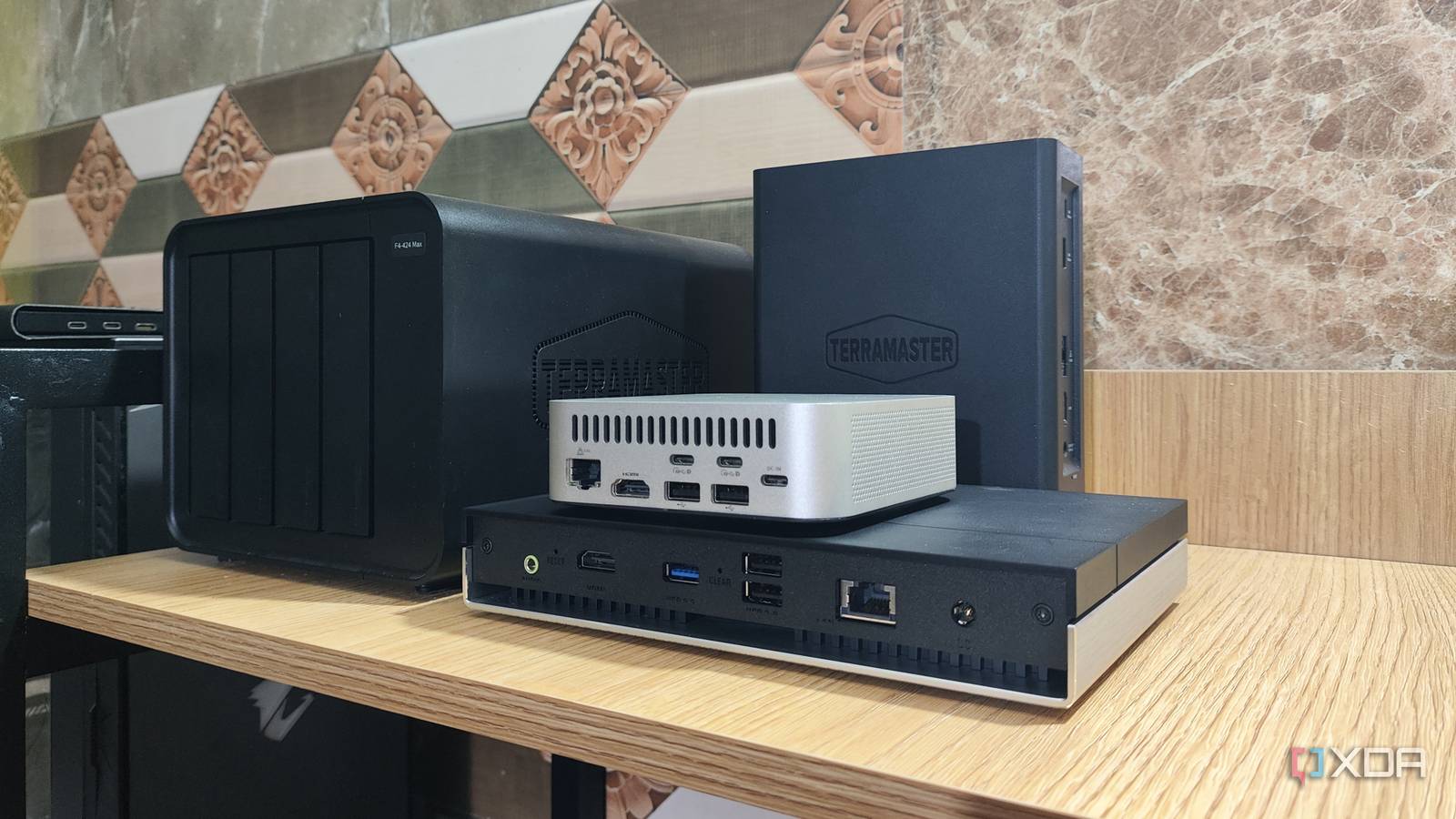
Вот где мой NAS входит в уравнение. Вместо того, чтобы носить с собой запасной диск, я могу просто соединить MacBook с набором данных на моем сервере хранения и насладиться дополнительным удобством решения для беспроводного снимка. Поскольку мои жидкости NAS надежно хранятся внутри Drive Bays, мне не нужно беспокоиться о случайных ударах, уменьшающих их долголетие. Кроме того, я уже настроил Tailscale на MacBook и NAS, поэтому я могу удаленно получить доступ к набору данных резервного копирования и сохранить на нем свои снимки, даже когда я не подключен к своей локальной сети.
Легко создать избыточные копии
Если вы когда-либо отправились в сообщество домашних лабораторий, вы часто услышите, как Tinkerers (включая вас по-настоящему) скандируют 3-2-1 резервных копий, как Евангелие. Это связано с тем, что единое резервное копирование может быть сделано бесполезным, если что -то непредвиденное происходит с накопителем хранения, содержащим снимки. Для настройки машины на основе USB мне придется либо обмениваться между двумя внешними дисками, либо синхронизировать важные файлы с облачной платформой (или просто другое устройство, лежащее в удаленном месте).
Оба решения довольно утомительны, чтобы выполнить, в то время как NAS делает 3-2-1 резервных копий чрезвычайно простыми. Я использую Truenas для моего Time Machine Share, которая не только поддерживает RSYNC, чтобы сохранить мои снимки MacBook на отдельном NAS, но также позволяет мне синхронизировать мои файлы с Google Drive, OneDrive и другими бесплатными платформами. Еще лучше, я могу даже создать график для моих RSYNC и облачных снимков для полностью автоматизированной резервной настройки 3-2-1.
Создание SMB Share для машины времени
Вам понадобятся расширения протоколов Apple SMB2/3 на Truenas

После того, как вы создали новый набор данных, вы захотите отправиться в Акции Вкладка, нажмите Меню кнопка рядом Windows SMB -акции и выберите Служба конфигурацииПолем Внутри мастера конфигурации вы захотите нажать Расширенные настройки и переключить флажок рядом с Включить Apple SMB2/3 расширения протоколакоторые необходимы для обмена Truenas для работы с Time Machine.
Затем вы можете вернуться на страницу акций, нажмите Добавлять кнопку и выберите Набор данных вы создали ранее под Путь раздел. С По умолчанию параметры не поддерживают функциональность машины времени, вам придется переключить Цель Настройка на любой Основная доля машины времени или Многопользовательская машина времениПолем Я использую первое, хотя, вероятно, я бы установил последнее, если бы у меня было более одного Mac в моей домашней лаборатории. После этого вы захотите настроить Правила ACL Чтобы ваш предпочтительный пользователь SMB получил доступ к общению и перезапустите службу SMB.
Соединение Mac к акции
Это довольно просто, действительно

Как только вы закончите настройку расписания снимков, я также рекомендую установить Hailscale (или, что еще лучше, Headscale, Wireguard или другой самостоятельный VPN) для отправки резервных копий в ваш NA, даже если ваш Mac не на той же сети, что и ваш сервер хранения.
#Использование #моего #NAS #качестве #резервного #магазина #Apple #Time #Machine #было #лучшим #обновлением #QOL #для #MacBook
Читайте также