Причин для регулярного обновления вкладок Chrome может быть несколько. Возможно, вы захотите быть в курсе новой информации или, возможно, вы ждете новых сообщений. Какой бы ни была причина, вот как можно настроить автоматическое обновление веб-страниц в Chrome.
1. Использование простого автоматического обновления
Easy Auto Refresh — это расширение Google Chrome, которое позволяет автоматически обновлять и автоматически перезагружать страницы через любое количество секунд. Хорошо, что расширение запоминает ваши настройки для каждой страницы, положение прокрутки веб-страницы и многое другое.
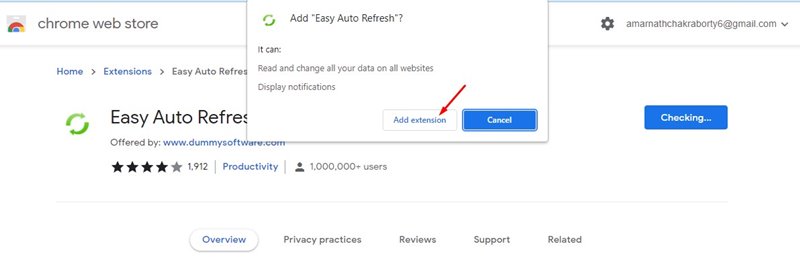
1. Установите Легкое автоматическое обновление расширение в вашем браузере Chrome.
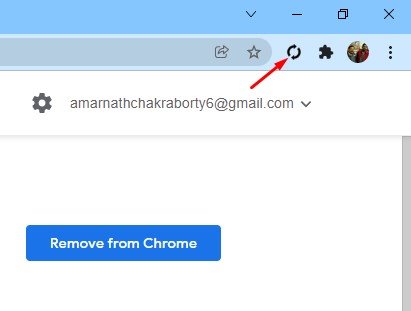
2. На панели расширений вы найдете новый значок.
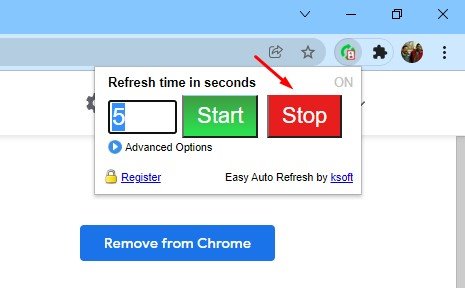
3. Нажмите на расширение Chrome, чтобы увидеть интерфейс, как показано ниже. Вам необходимо ввести время (в секундах) и нажать кнопку «Пуск». Например, если вы хотите, чтобы расширение обновляло страницу каждые 5 секунд, введите 5 и нажмите Начинать.
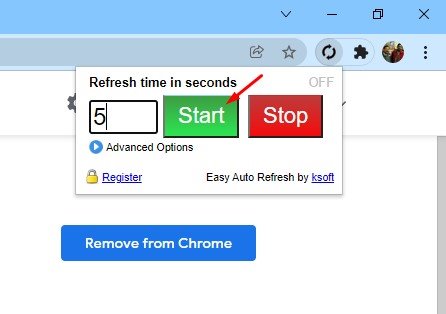
4. Чтобы остановить автоматическое обновление, нажмите Останавливаться.
2. Автоматическое обновление веб-страниц с помощью автоматического обновления и монитора страниц.
Auto Refresh & Page Monitor — еще одно замечательное расширение Google Chrome, которое может автоматически обновлять страницы. Расширение может автоматически обновлять и перезагружать любую страницу или вкладку через определенное количество секунд.
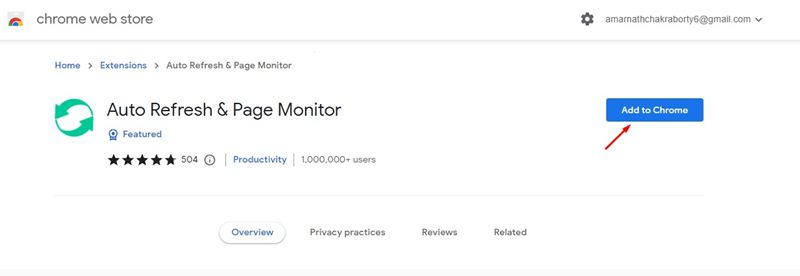
1. Запустите браузер Google Chrome и откройте этот веб-страница.
2. Нажмите Добавить в Chrome.
3. Нажмите Добавить расширение.

4. Откройте любую веб-страницу, для которой вы хотите включить автоматическое обновление.
5. Нажмите на Автоматическое обновление и мониторинг страниц значок расширения.

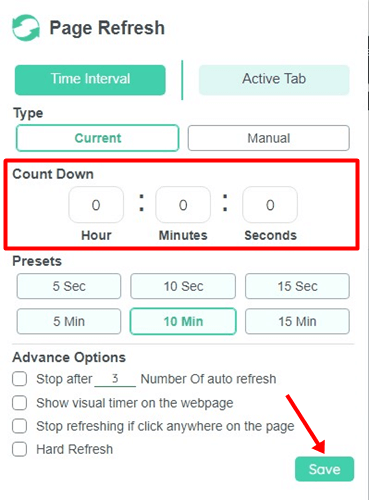
6. Установите Временной интервал для обновления страницы и нажмите Сохранять.
Контроль над страницами в Chrome
Несколько расширений Chrome помогут вам полностью контролировать свои страницы в Google Chrome. Если вы не хотите полагаться на расширения, нажмите кнопку F5, чтобы обновить веб-страницы. Сообщите нам, какие расширения Chrome вы используете, чтобы лучше контролировать посещаемые вами страницы.
2026-01-16 10:05:00
1768607366
#Как #автоматически #обновлять #вебстраницы #Google #Chrome
Ещё по этой теме