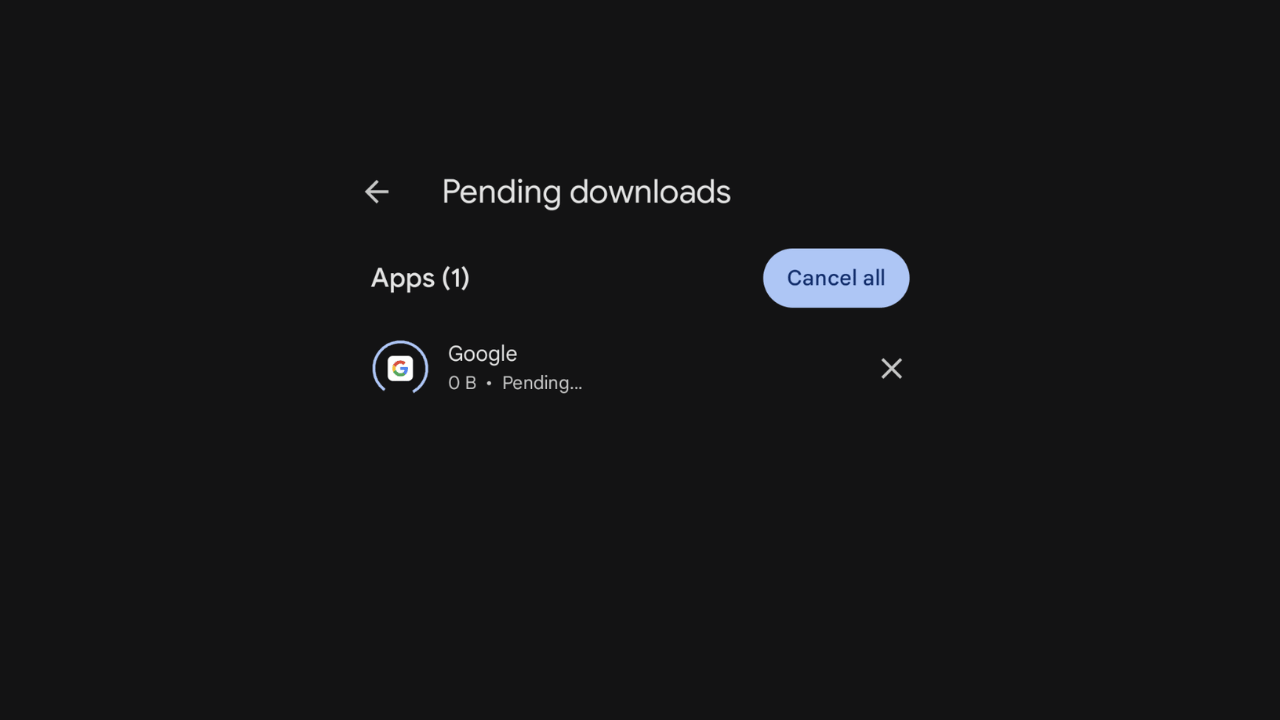
Если вы используете Play Store исключительно для загрузки приложений и игр, ваш телефон Android всегда будет в безопасности. Однако проблема, с которой пользователи часто сталкиваются при загрузке приложения или установке обновлений, заключается в том, что процесс зависает в состоянии «Ожидание».
Почему обновления приложений зависают в ожидании?
Могут быть разные причины, по которым обновления приложения зависают в состоянии ожидания. Возможно, на вашем телефоне нет активного Интернета, у него недостаточно места для хранения данных или проблемы с сервером Google Play Store и т. д. Как правило, обновления приложений зависают в ожидании из-за проблем с Интернетом или хранилищем.
Какой бы ни была причина, проблему такого типа можно легко решить. Поскольку вы не знаете, почему обновления приложений зависают в состоянии ожидания, вам необходимо следовать этим методам устранения неполадок.
1. Отмените текущие обновления.
Самый первый шаг, который вам следует предпринять, чтобы исправить обновления приложений, зависшие в состоянии «Ожидание», — это отменить все текущие обновления.
1. Запустите Google Play Маркет.

2. Нажмите на свой изображение профиля.

3. Выберите Управление приложениями и устройством.

4. Нажмите на Обновление приложений.

5. Коснитесь значка Отменить все кнопку в правом верхнем углу.

2. Обновите приложения вручную.

Вместо обновления всех приложений одновременно вы можете попробовать обновить каждое приложение вручную. Например, если вы хотите обновить приложение WhatsApp, найдите WhatsApp в магазине Google Play и откройте официальную страницу со списком приложений.
На официальной странице списка приложений нажмите «Обновить». Вам необходимо сделать то же самое для всех приложений или игр Android, которые вы хотите обновить.
3. Исключите проблемы с Интернетом

Статус «Ожидание» на экране «Обновления приложений» может появиться из-за нестабильного подключения к Интернету или его отсутствия. Вам следует проверить, есть ли у вас активное подключение к Интернету и стабильно ли оно. Вы также можете попробовать переключиться на другой Wi-Fi или мобильный интернет.
4. Проверьте емкость вашего телефона.
Если на вашем телефоне недостаточно места для хранения данных, Google Play Store не сможет загружать новые приложения или обновления. Следовательно, проверьте также емкость памяти вашего телефона.
Рекомендуется оставить хотя бы несколько гигабайт свободного места для загрузки и установки приложений. Откройте диспетчер хранилища на своем телефоне и проверьте, что можно сделать, чтобы освободить место для хранения. Вы можете попробовать удалить приложения, которыми вы не пользуетесь, или удалить видео/фотографии/музыку, которые вам больше не нужны.
5. Проверьте, не отключены ли серверы Play Store.
Хотя и редко, серверы Google Play Store могут быть отключены на техническое обслуживание. Возможно, обновления приложений не загружаются из-за проблем с сервером. Вы можете проверить это веб-страница чтобы убедиться, что серверы Google Play Store недоступны по всему миру. Если они есть, нужно подождать, пока они восстановятся.
6. Исправьте дату и время.
Исправление настроек даты и времени телефона помогло многим пользователям исправить обновления приложений, зависшие в состоянии ожидания; следовательно, вы тоже можете попробовать сделать это.

Просто зайдите в Настройки > Дата и время и выключите переключатель для Установить время автоматически. Это должно обновить время в зависимости от вашего местоположения.
7. Отключите VPN и прокси-приложения.
Приложения VPN и прокси должны разблокировать веб-сайты и замаскировать ваш IP-адрес. Однако иногда одни и те же приложения удлиняют время подключения к серверам Google Play Store, что приводит к сбоям при загрузке или зависанию обновлений в состоянии «Ожидание».

Следовательно, если вы используете какое-либо приложение VPN или прокси на своем телефоне, вы можете временно отключить его и проверить. После отключения приложения VPN откройте Google Play Store и попробуйте снова установить обновление.
8. Очистите кеш магазина и сервисов Google Play.
Если до сих пор вам ничего не помогло, следующее, что вы можете сделать, это очистить кеш Google Play Store и сервисов Google Play. Нам придется сделать это, чтобы исключить возможность повреждения или устаревшего кеша.
1. Запустите Настройки приложение и коснитесь Приложения.

2. Нажмите на Управление приложениями.

3. На экране «Информация о приложении» нажмите Использование хранилища.

4. Нажмите Очистить кэш.

5. Найдите и коснитесь «Сервисы Google Play», а затем коснитесь. Очистить кэш.

Вот как можно очистить кэш Google Play Store и сервисов на Android-смартфонах.
Это несколько простых способов исправить обновления приложений, зависшие в состоянии ожидания в магазине Google Play. Если вам нужна дополнительная помощь по этой теме, дайте нам знать в комментариях.
2025-10-23 12:05:00
1761270414
#Как #исправить #зависание #обновлений #приложений #Android #ожидании
Читайте также