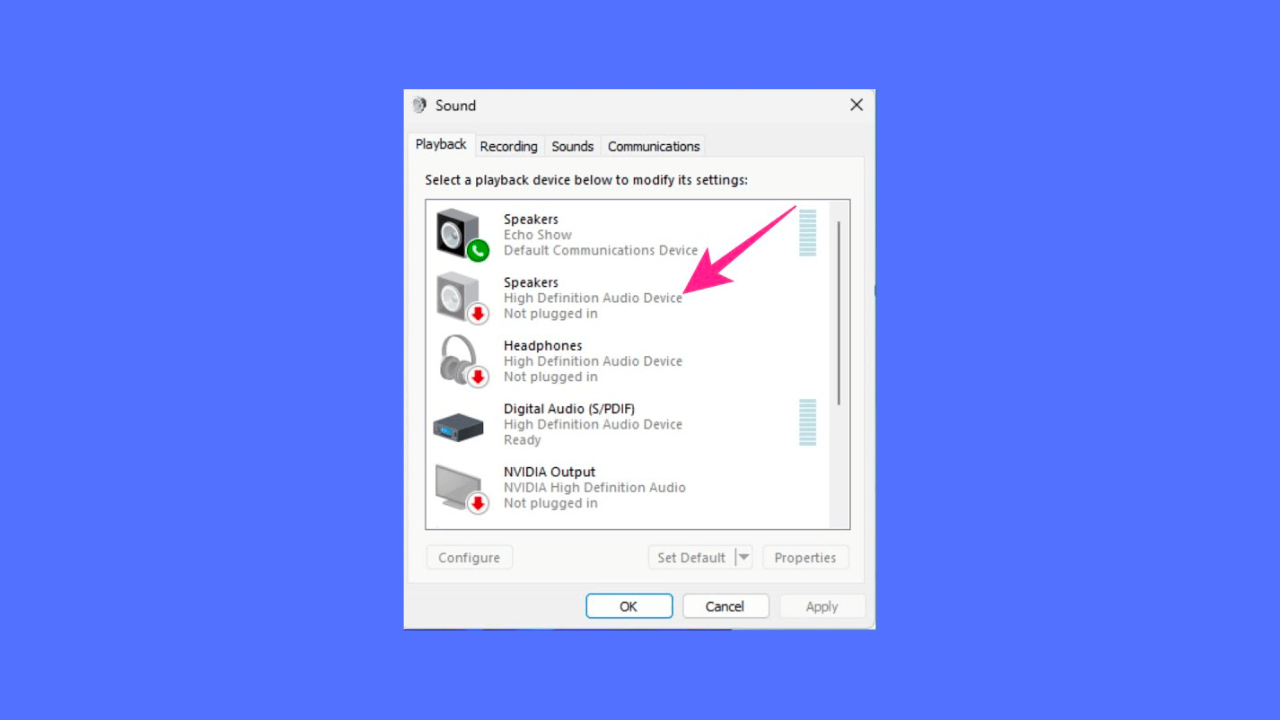
Сбросить настройки звука в Windows 11 очень просто; вам просто нужно знать, как это сделать правильно. Вот лучшие способы сбросить все настройки звука компьютера/ноутбука с Windows 11.
1. Сбросить громкость для всех устройств в Windows 11.
1. Щелкните правой кнопкой мыши значок звука на панели задач и выберите Настройки звука.

2. Нажмите Микшер громкости.

3. Прокрутите вниз до нижней части экрана и нажмите Перезагрузить.

После сброса перезагрузите компьютер. Это приведет к тому, что уровень громкости будет установлен по умолчанию для всех устройств.
2. Сбросьте аудиодрайвер в Windows 11.
Вы можете удалить драйвер аудиоустройства из своей системы и установить его снова, чтобы сбросить аудиодрайверы.
1. Откройте Диспетчер устройств приложение из поиска Windows.

2. Разверните Звуковые, видео и игровые контроллеры дерево.

3. Дважды щелкните аудиоустройство, в котором возникла проблема.
4. Переключитесь на Водитель вкладку и выберите Удалить устройство.

5. Выберите Удалить.
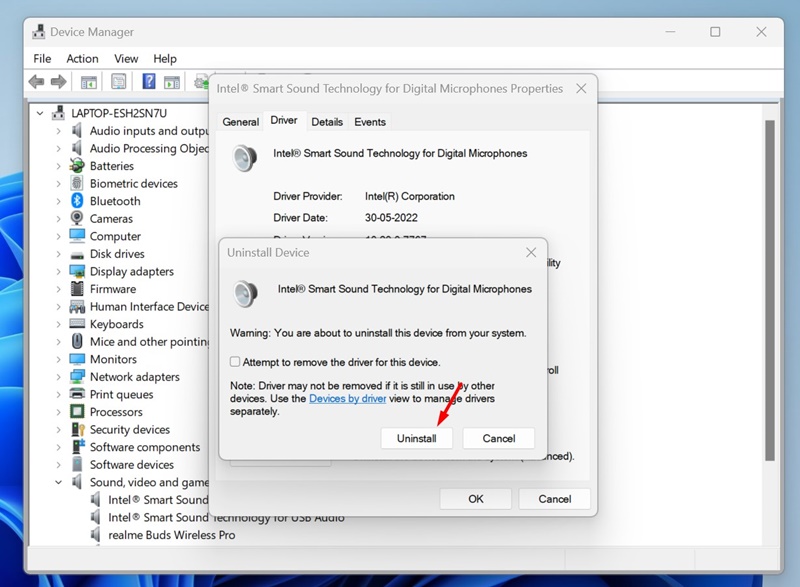
Перезагрузите компьютер, чтобы снова установить устройство. Это должно решить проблемы со звуком, с которыми вы столкнулись, связанные с устройством.
3. Сбросьте звуковые службы в Windows 11.
Сброс аудиосервисов — еще один отличный способ решить проблемы со звуком. Вам следует перезапустить эти аудиослужбы, если у вас возникли проблемы с качеством звука.
1. Откройте Услуги приложение из поиска Windows.
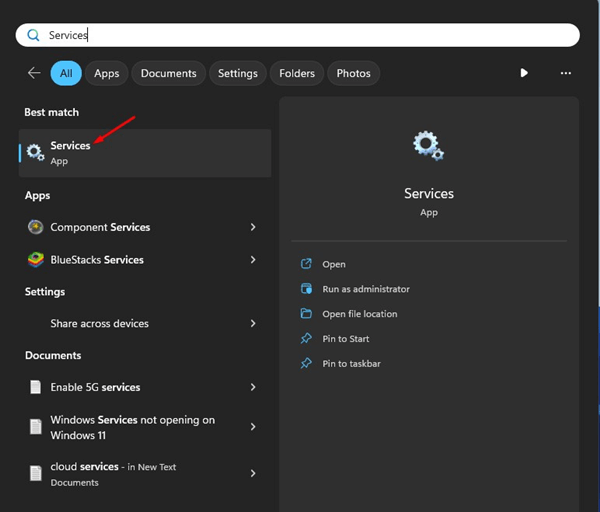
2. Найдите Построитель конечных точек Windows Audio.

3. Щелкните правой кнопкой мыши по сервису и выберите Перезапуск.

4. При перезапуске службы Windows Audio нажмите кнопку Да.

Другие способы решения проблем со звуком?
Методы, которыми мы поделились, позволяют сбросить аудиослужбы в Windows 11. Однако вам следует сбрасывать аудиослужбы только после того, как вы попробуете выполнить следующие основные действия:
- Обновите операционную систему Windows 11.
- Запуск средства устранения неполадок со звуком.
- Повторное подключение аудиоустройств к ПК/ноутбуку.
- Исключение аппаратных проблем.
- Удаление недавно установленных программ.
Это лучшие способы сбросить все настройки звука на компьютере с Windows 11. Если вам нужна помощь в устранении проблем со звуком в Windows 11, сообщите нам об этом в комментариях ниже.
2026-01-27 12:05:00
1769580004
#Как #сбросить #настройки #звука #Windows #все #методы
Читайте также