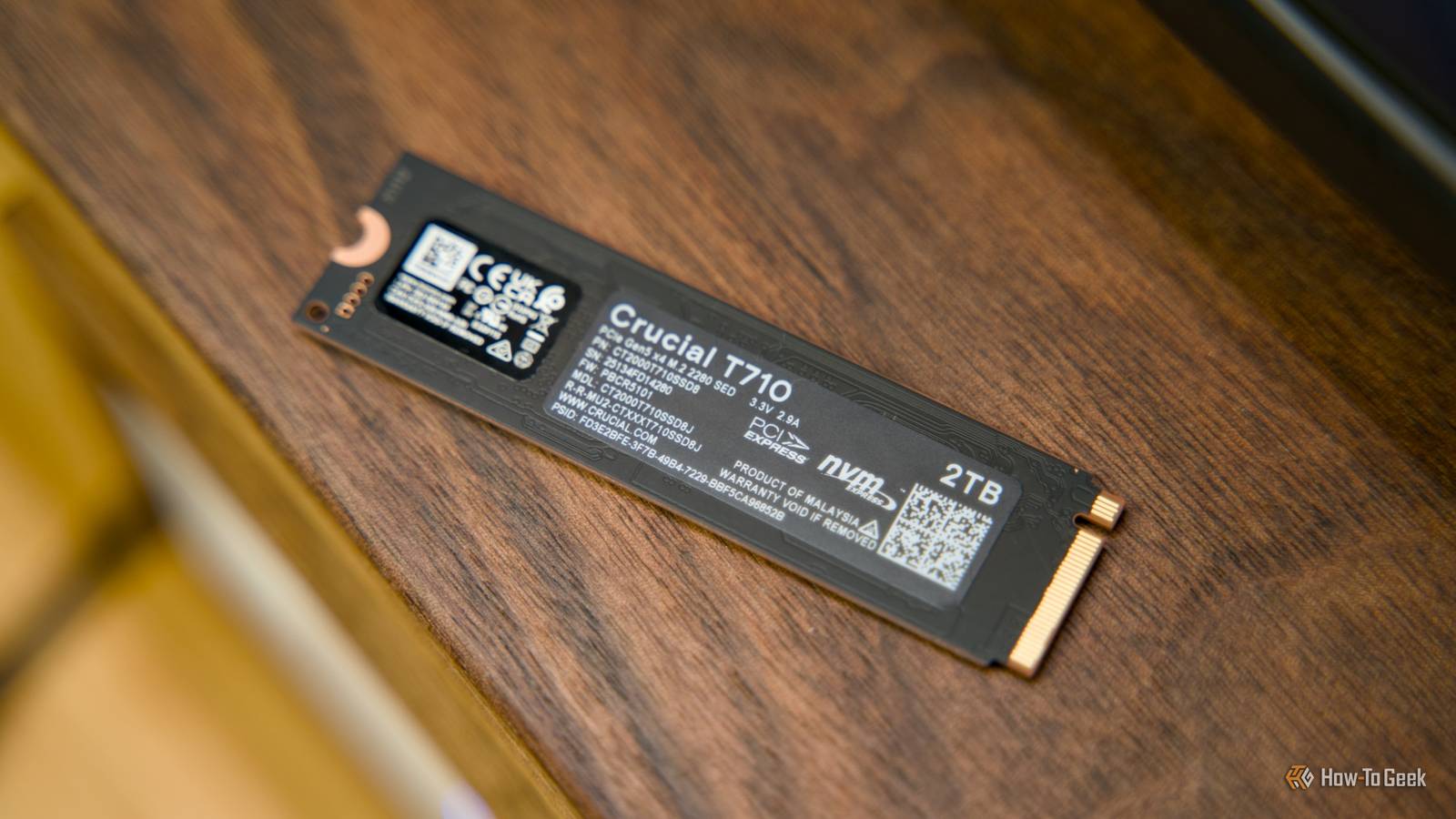
Когда твердотельные накопители впервые начали выходить на потребительский рынок, было много слухов по поводу их износа и выхода из строя. Жесткие диски с вращающимися пластинами были зрелой и привычной технологией. Поэтому вполне естественно, что люди предпочитают оставаться с тем, что они знают, пока твердотельные накопители не зарекомендуют себя.
За прошедшие годы большинство этих опасений оказались ничем. Фактически, большинство потребительских твердотельных накопителей служат намного дольше, чем их номинальный срок службы. Тем не менее, твердотельные накопители могут выйти из строя внезапно и без предупреждения. я недавно потерял один скорее всего, это было недостаточное охлаждение, и, конечно, они изнашиваются в результате нормального использования. Хорошей новостью является то, что вас не нужно застать врасплох. В Windows и macOS встроены инструменты, которые сообщат вам, есть ли ошибки в журналах вашего SSD.
Большинство людей никогда не проверяют состояние своего SSD, пока не становится слишком поздно.
Процесс отказа SSD, когда дела идут по плану, на самом деле может быть довольно упорядоченным. На некоторых твердотельных накопителях, когда контроллер накопителя определяет, что на твердотельном накопителе слишком много ошибок и срок его службы истек, он переключает накопитель в режим только для чтения. Это позволяет вам сохранить любые необходимые вам данные, а затем тщательно уничтожить диск, чтобы никто другой не «восстановил» его после того, как вы его выбросите.
Но вы не можете полагаться на то, что это происходит всегда или что ваш привод имеет эту функцию, поэтому вам все равно нужно практиковаться в этом. Резервное правило 3-2-1. Даже в этом случае вам все равно нужно иметь некоторое представление о том, насколько близки ваши диски к отказу, хотя бы по какой-либо другой причине, кроме как избежать неудобств, связанных со сломанным компьютером, когда он вам больше всего нужен.
Два приведенных ниже инструмента являются встроенными в Windows и macOS и предоставляют важные данные о своей деятельности, которые хранит ваш диск. Включая SMART, который делает обоснованное предположение о том, исправен ли диск или нет. Конечно, вам не обязательно придерживаться этих включенных методов. Существуют сторонние инструменты, которые также сообщают о состоянии диска. Ярким примером для Windows является КристаллДискИнфокоторый покажет вам всю необходимую информацию о текущем состоянии ваших дисков, а также о том, были ли зарегистрированы какие-либо предупреждения или ошибки.
Отдельные производители твердотельных накопителей иногда предлагают свои собственные утилиты для проверки работоспособности накопителей, и они могут даже сообщать основные сведения о накопителях любой марки, но вот как быстро проверить свой компьютер, ничего не загружая.
Если вы откроете «Управление дисками» в Windows, вы увидите слово «Исправен» в разных местах диаграмм дисков, но это относится не к физическому состоянию ваших дисков, а к целостности структур данных.
Нет, если вам нужна информация о физическом состоянии вашего SSD, вам придется запачкать руки в Windows PowerShell.
После открытия PowerShell с правами администратора введите Get-WmiObject -пространство имен rootwmi -класс MSStorageDriver_FailurePredictStatus | Имя экземпляра Select-Object, PredictFailure, Причина и нажмите Enter.

Здесь вы можете видеть, что диск (или диски) не прогнозирует имманентный сбой, но если вы хотите увидеть фактическую разбивку данных, этот вердикт основан на типе. Get-PhysicalDisk и нажмите Enter.

Здесь вы увидите список физических дисков, подключенных к вашему компьютеру. Важная информация здесь — «FriendlyName», потому что мы будем использовать его для идентификации диска при извлечении его данных. В данном случае я хочу проверить диск 0, который является системным SSD-накопителем моего Samsung 980 Pro.
Чтобы сделать это, введите Get-PhysicalDisk -FriendlyName «NVMe Samsung SSD 980 PRO 1 ТБ» | Get-StorageReliabilityCounter | Список форматов и нажмите Enter. Очевидно, вам нужно заменить имя вашего собственного диска, но если вы все сделали правильно, вы должны увидеть следующее:

Кажется, что анализировать нужно очень много, но различные счетчики ошибок являются наиболее важными. Здесь мы не видим записанных ошибок, но ближе к концу находится диск, на котором накопились ошибки. Вы также не хотите видеть трехзначное число высокой задержки записи, а температура должна быть значительно ниже 75C или любого другого предела регулирования для вашего конкретного диска. В любом случае, если нет кучи ошибок и больших чисел, которых быть не должно, нет причин сомневаться в предсказании SMART.
Как macOS сообщает вам, когда SSD изнашивается
Как и следовало ожидать, получить вердикт SMART в macOS довольно просто. Все, что вам нужно сделать, это открыть Дисковую утилиту и выбрать физический диск.

Если все в порядке, рядом со статусом SMART вы должны увидеть «Проверено», но может появиться другое сообщение об ошибке, предупреждающее о потенциальном сбое диска.
Если появляются какие-либо ошибки SMART, говорящие о том, что диск неисправен, лучше всего создать резервную копию всего важного и заменить диск новым. С Mac это легче сказать, чем сделать, так что, надеюсь, ваш компьютер все еще находится на гарантии!
2026-01-11 21:00:00
1768200191
#Эти #скрытые #инструменты #сообщат #вам #когда #ваш #SSD #вотвот #выйдет #из #строя
По теме

