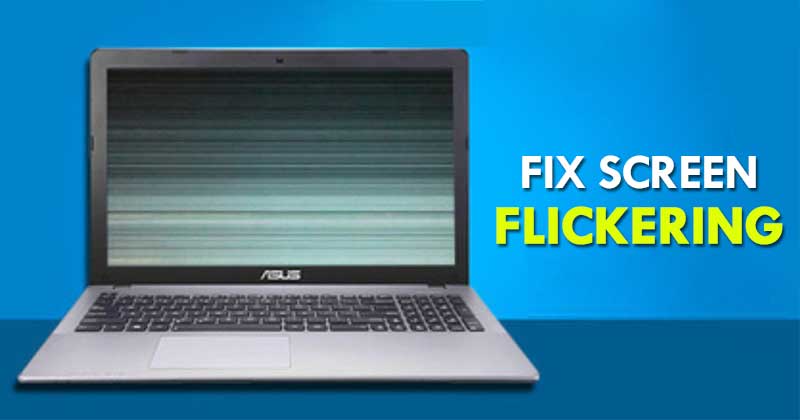
При использовании Windows 11 вы можете столкнуться с мерцанием экрана, проблемами с яркостью или даже с размытым текстом. Не существует единой причины мерцания экрана. Но не волнуйтесь: мы покажем вам несколько быстрых шагов по устранению неполадок, чтобы вернуть все в нормальное состояние.
1. Проверьте кабели (монитор)
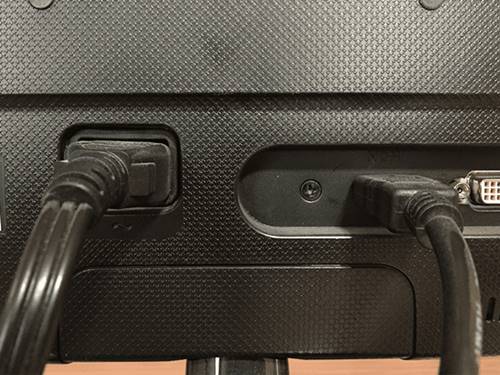
Ослабленное или неисправное соединение является наиболее распространенной причиной мерцания экрана. Убедитесь, что кабель дисплея правильно подключен к монитору. Если мерцание не прекращается, отключите его и снова подключите.
Используете ноутбук? Дважды проверьте шарнир. Если он сломан или поврежден, его починка поможет.
2. Установите обновления Windows.

Если после обновления до Windows 1 ваш экран начал мерцать, проверьте наличие доступных обновлений и установите их.
Кроме того, установите дополнительные и необязательные обновления, так как они включают важные драйверы, необходимые для бесперебойной работы вашего дисплея и адаптера графического процессора.
3. Обновите драйвер дисплея.
Если обновление Windows не помогло, вам необходимо обновить драйвер дисплея. Вы можете вручную обновить драйвер дисплея или использовать диспетчер устройств для обновления видеоадаптеров.
Мы поделились подробным руководством по обновление драйвера дисплея в Windows. Следуйте инструкциям, чтобы правильно обновить драйверы дисплея в Windows 11.
4. Переподключите графический процессор.
Если вы умеете обращаться с оборудованием, попробуйте повторно подключить видеокарту (GPU). Неплотное соединение графического процессора иногда может вызывать мерцание экрана.
Пока вы это делаете, быстро очистите графический процессор и материнскую плату. Скопление пыли и мусора также может ухудшить производительность, поэтому небольшая очистка может помочь.
5. Измените цвет акцента и фон
В Windows 11 есть функция, которая автоматически выбирает цвет акцента на обоях рабочего стола. Говорят, что автоматический цвет акцента вызывает проблему мерцания экрана как в Windows 10, так и в Windows 11.
Следовательно, вам следует изменить настройки цвета и фона Accent в Windows 11, чтобы устранить мерцание экрана. Вот что вам нужно сделать.
1. Нажмите кнопку Окна + Я кнопку и выберите Персонализация вкладка. Нажмите на Цвета вариант.

2. В разделе «Цвет акцента» выберите Руководство и установите цвет акцента по вашему выбору.

3. Вернитесь на предыдущую страницу и нажмите кнопку Фон вариант.
4. В разделе «Персонализируйте свой фон» выберите либо Картина или Сплошной цвет в качестве фона.

6. Отключите визуальные эффекты в Windows 11.
Некоторые пользователи сообщили, что включение эффекта анимации вызывало мерцание экрана на их мониторах. Итак, чтобы решить проблему мерцания экрана в Windows 11, вам необходимо отключить эффекты анимации.
1. Нажмите на Клавиша Windows + Я на вашей клавиатуре. На Настройкинажмите на Доступность вкладка.

2. Нажмите на Визуальные эффекты вариант.

3. Отключите кнопку переключения за Анимационные эффекты в разделе «Визуальные эффекты».

7. Отключите аппаратное ускорение в Windows 11.
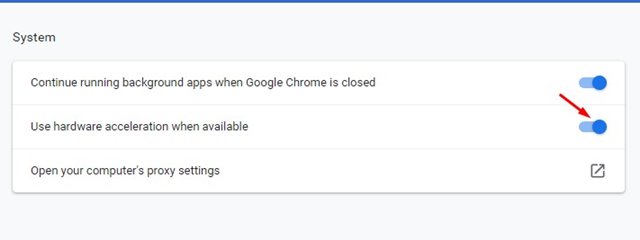
Аппаратное ускорение — отличная функция, но иногда оно создает такие проблемы, как мерцание экрана. Многие пользователи сообщают, что отключение аппаратного ускорения помогает решить проблему. Если вы используете Google Chrome, вот как можно отключить аппаратное ускорение.
1. Откройте веб-браузер Google Chrome и нажмите кнопку три точки ниже. В списке опций нажмите на Настройки.

2. Нажмите Расширенные настройки на левой боковой панели, а затем на Система вкладка.
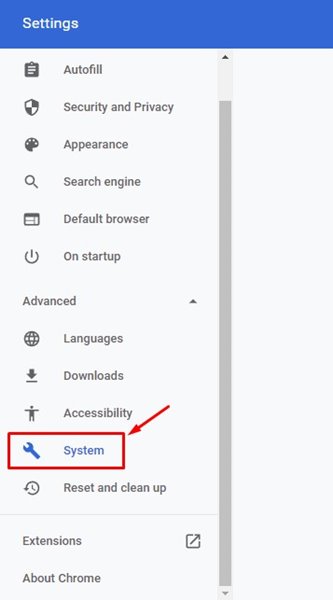
3. Выключите Используйте аппаратное ускорение, если оно доступно. переключать.
8. Отрегулируйте частоту обновления экрана.
Частота обновления дисплея является важным фактором, который приводит к проблемам с мерцанием экрана. Чем выше частота обновления, тем быстрее меняется изображение
Итак, если вы используете устаревший монитор, частота обновления экрана может быть проблемой из-за мерцания экрана.
В любом случае, настроить частоту обновления в Windows 11 довольно легко. Мы поделились подробным руководством по настройка частоты обновления в Windows 11. Следуйте этому руководству и вручную отрегулируйте частоту обновления.
9. Проверьте несовместимость приложений
Если вы установили новое приложение и столкнулись с проблемой мерцания экрана, вам следует найти и удалить это приложение. Если вы не можете найти приложение, лучше всего перезагрузить или восстановить компьютер с Windows 11.
1. Откройте Настройки приложение и нажмите на Приложения раздел на левой боковой панели.

2. На правой панели нажмите кнопку Приложения и функции раздел.
3. Нажмите на Сортировать по раскрывающийся список и выберите Последняя установка вариант.

4. Приложения будут отсортированы по дате их установки. Теперь нажмите на три точки рядом с названием каждого приложения и выберите Удалить.

10. Выполните восстановление системы.
Если экран мерцает из-за программного сбоя и он еще не устранен, восстановление системы — последнее средство. Вот как выполнить восстановление системы в Windows.
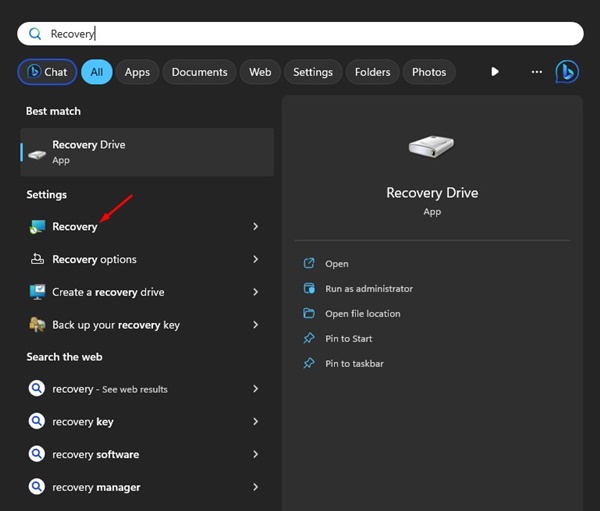
1. Откройте Восстановление приложение из поиска Windows.
2. Нажмите Открыть восстановление системы.
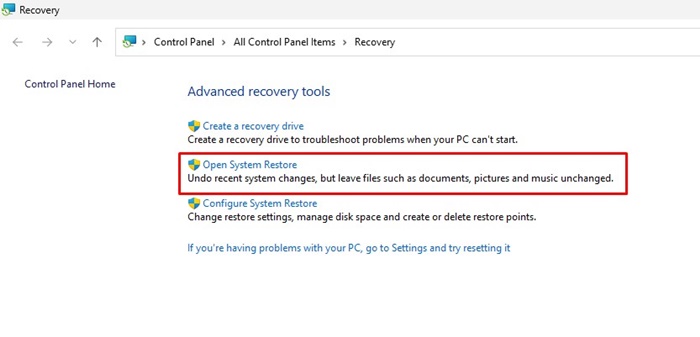
3. Выберите Выберите другую точку восстановления и нажмите Далее.

4. Выберите Точка восстановления предыдущей даты и нажмите Следующий.

5. В окне подтверждения нажмите Заканчивать.

Мерцание экрана — распространенная проблема в Windows 11. Если все методы не помогли решить проблему, необходимо проверить монитор. Лучше всего подключить другой монитор и проверить проблему. Если мерцание экрана не появляется на другом мониторе, вам необходимо отремонтировать монитор.
2025-11-24 12:05:00
1764026278
#лучших #способов #решить #проблему #мерцания #экрана #Windows
Продолжение темы