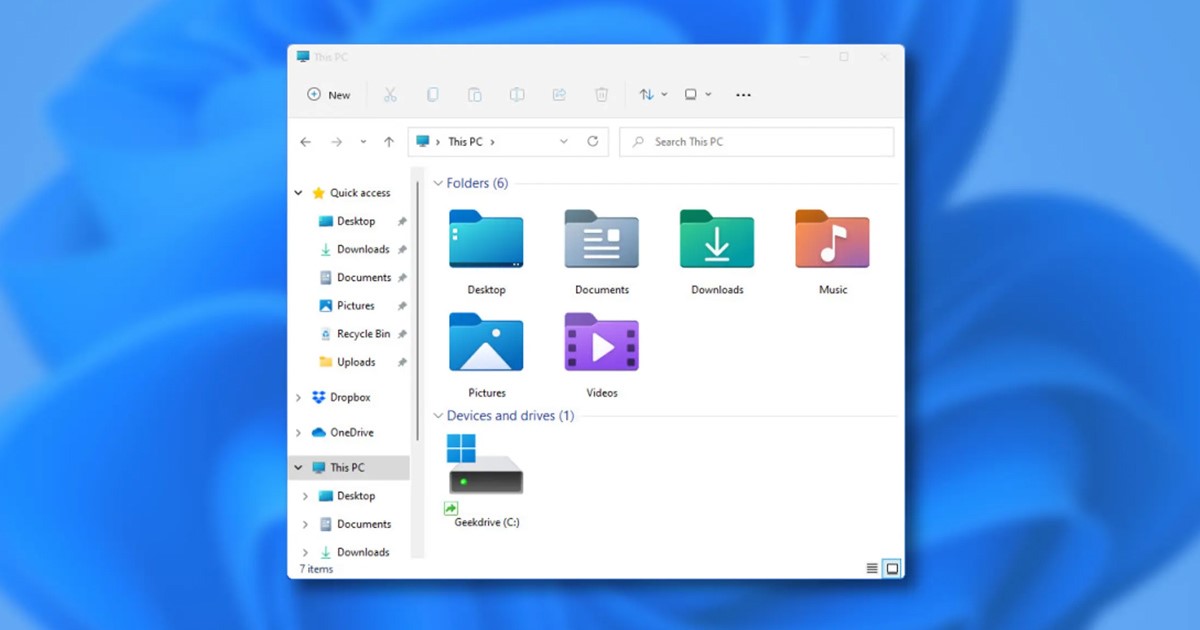
Многие пользователи сообщают, что Проводник не отвечает в Windows 11. Это распространенная проблема, особенно если вы только что установили Windows 11. Если вы столкнулись с той же проблемой, вот что вы можете сделать, чтобы ее исправить.
1. Перезапустите проводник Windows 11.
Если вы не можете получить доступ к проводнику и он показывает «Не отвечает», вам следует перезапустить его из диспетчера задач.
1. Введите Диспетчер задач в Windows 11 Найдите и откройте его.

2. Найдите Проводник Windows Процесс в диспетчере задач.
3. Выберите Проводник Windows и нажмите кнопку Перезапустить задачу.

Это перезапустит Проводник Windows. Сделав это, откройте проводник; на этот раз он ответит.
2. Перезагрузите компьютер с Windows 11.

Как и люди, гаджеты требуют некоторого отдыха, поэтому перезапуск или выключение очень важны, поскольку это дает вашему оборудованию время остыть. Если перезапуск Проводника Windows не помог, вам следует перезагрузите компьютер.
3. Очистите историю проводника.
Когда вы используете проводник, он сохраняет файл кэша на установочном диске вашей системы. Наряду с этим у вас также есть файл, в котором хранится вся история файлового проводника. Иногда эти файлы повреждаются и мешают правильному функционированию Проводника. Чтобы решить эту проблему, вам необходимо очистить историю проводника.
1. Откройте Параметры проводника из поиска Windows.

2. Переключитесь на Общий вкладка.
3. В разделе «Общие» нажмите кнопку Прозрачный кнопку в разделе Конфиденциальность.

4. В раскрывающемся списке «Открыть проводник» выберите Этот компьютер.

5. После внесения изменений нажмите Применять.
4. Запустите проверку системных файлов.
Программа проверки системных файлов или команда SFC используется для устранения поврежденных системных файлов. Команда эффективно сканирует ваш компьютер и находит поврежденные системные файлы. Он также пытается исправить или заменить поврежденные системные файлы. Если ваш проводник Windows 11 не отвечает, вы можете попробовать запустить команду SFC в командной строке.
1. Нажмите на поиск Windows 11 и введите CMD. Щелкните правой кнопкой мыши CMD и выберите Запуск от имени администратора.

2. Вставьте СФЦ /сканноу команду и нажмите Входить.

3. Эта команда запустит утилиту проверки системных файлов. Процесс может занять несколько минут.
5. Запустите инструмент DISM Command.
Если метод SFC возвращает сообщение об ошибке, необходимо немедленно запустить команду DISM. DISM, или обслуживание образов развертывания и управление ими, — это инструмент командной строки для устранения системных проблем.
1. Нажмите на поиск Windows 11 и введите CMD. Щелкните правой кнопкой мыши CMD и выберите Запуск от имени администратора.
2. Вставьте команду и нажмите Входить.
DISM /Online /Cleanup-Image /RestoreHealth

3. Эта команда запустит инструмент DISM. Процесс может занять несколько минут.
6. Запустите утилиту очистки диска.
Есть вероятность, что вы столкнулись с этой проблемой из-за увеличения количества ненужных файлов и меньшего объема памяти. Лучший способ освободить место на диске и очистить ненужные файлы — запустить утилиту «Очистка диска».
1. Откройте Очистка диска приложение из поиска Windows.

2. Когда откроется приглашение «Очистка диска», выберите диск установки вашей системы. После завершения нажмите ХОРОШО.

3. Теперь вы можете нажать кнопку ХОРОШО кнопка для очистки всех файлов. Если вы не хотите, чтобы определенные файлы были удалены, снимите с них галочки и нажмите ХОРОШО.

4. Нажмите кнопку Удалить файлы.

7. Отключите антивирусное программное обеспечение.
Несмотря на то, что Windows 11 поставляется с полноценным инструментом безопасности под названием Windows Security, пользователи по-прежнему предпочитают использовать стороннее антивирусное программное обеспечение. Хотя нет проблем с использованием надежных антивирусных программ, иногда инструменты безопасности конфликтуют с Проводником.
Лучший способ определить, является ли виновником программа Antimalware, — это отключите его и перезагрузите компьютер. После перезагрузки откройте проводник. Если проводник открывается и работает правильно, виновата ваша антивирусная программа.
Откройте антивирусную программу и проверьте, блокирует ли она системные файлы. Если нет, начните использовать приложение Windows Security, входящее в состав Windows 11.
8. Обновите Windows 11.
Ошибка или сбой в версии операционной системы может помешать правильному функционированию Проводника. Вы можете легко решить эту проблему, установка всех ожидающих обновлений.
1. Нажмите кнопку «Пуск» Windows 11 и выберите Настройки.

2. Нажмите Центр обновления Windows.

3. Нажмите Проверьте наличие обновлений.

9. Перезагрузите компьютер с Windows 11.

Если вам ничего не помогло решить проблему с Проводником, вы можете перезагрузить компьютер. Сброс Windows 11 к заводским настройкам по умолчанию — хорошая идея, если вы не знаете, как решить определенные проблемы.
Это даст вашему компьютеру новый старт и, возможно, исправит сбой Проводника в Windows 11. Мы уже поделились подробным руководством по как перезагрузить компьютер с Windows 11 через настройки. Обязательно следуйте инструкциям, описанным в этом руководстве.
Это лучшие способы исправить проблемы с файловым менеджером. Если вам нужна дополнительная помощь в устранении зависания или сбоя Проводника Windows 11, сообщите нам об этом в комментариях ниже.
2025-11-29 12:05:00
1764445195
#способов #исправить #что #проводник #не #отвечает #Windows
Читайте также

